Naredi si svojo igralno konzolo
Ustvarjanje lastne igralne konzole iz odsluženega prenosnika je projekt, ki združuje nostalgijo po stari strojni opremi s sodobno tehnološko praktičnostjo. Predstavljamo Steam Machine!
V času, ko nas industrija nenehno spodbuja k nakupu najnovejših naprav, pogosto pozabljamo, da star prenosnik še vedno skriva veliko neizkoriščenega potenciala. Če takšno napravo osvobodimo okovov težkega operacijskega sistema Windows in ji vdahnemo novo življenje z optimiziranim okoljem, dobimo napravo, ki se po odzivnosti in uporabniški izkušnji lahko kosa z namenskimi igralnimi konzolami.
Pot do popolne domače igralne postaje se začne z razumevanjem, da prenosnik ni več zgolj delovni pripomoček, temveč postaja srce dnevne sobe. Prvi korak, ki ga marsikateri navdušenec spregleda, je temeljita fizična priprava. Prenosniki so zasnovani za kompaktno uporabo, kar pomeni, da se sčasoma v njihovih majhnih ventilatorjih nabere prah, ki deluje kot izolator in povzroča pregrevanje. Preden se sploh dotaknemo programske opreme, je smiselno napravo odpreti in očistiti. Razmisliti je treba tudi o termalni pasti na procesorju, ki se z leti izsuši in izgubi prevodnost. Zamenjava te paste lahko pomeni razliko med igro, ki teče tekoče, in napravo, ki se zaradi vročine nenehno upočasnjuje. Ko domači igralni konzoli najdemo še ustrezen prostor pred televizorjem, je čas za programski del projekta. Najočitnejša izbira je operacijski sistem SteamOS, ki bo poganjal tudi prvo pravo igralno konzolo za PC-igre na televizorju Steam Machine.
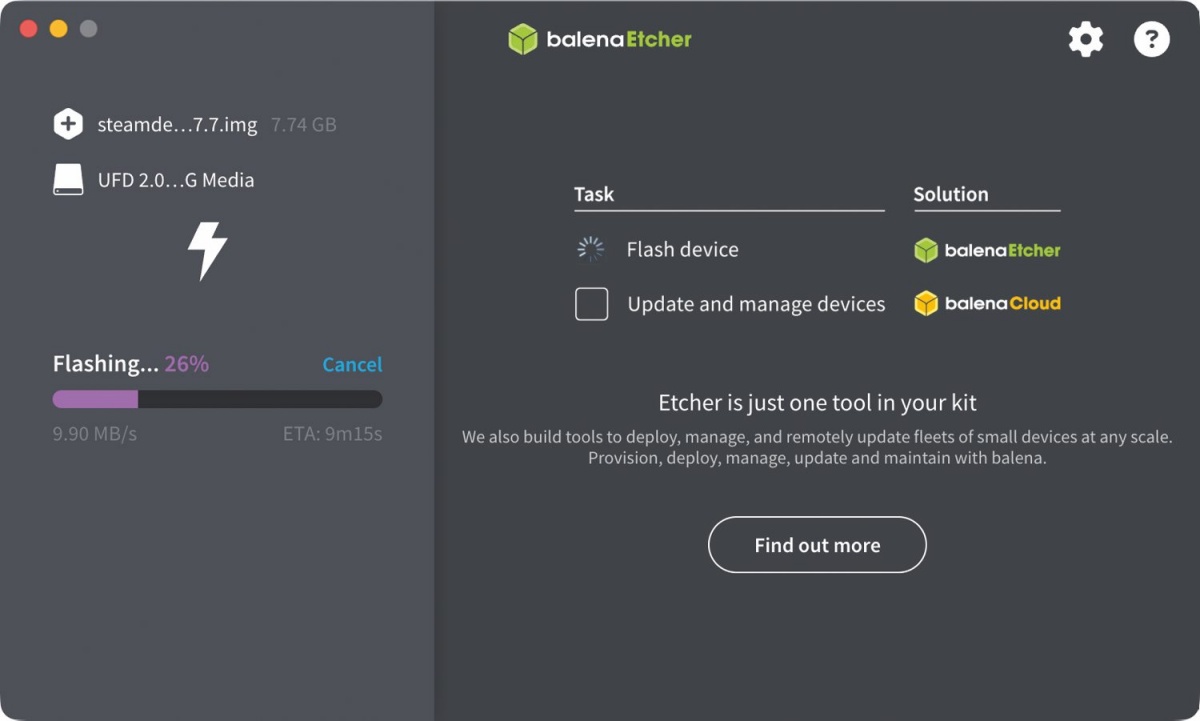
Namestitev operacijskega sistema SteamOS zaženemo z zagonskega ključka USB, ki ga pripravimo s programom Rufus ali balenaEtcher.
Celoten postopek postavitve takšne naprave ni tako zapleten, kot bi si kdo mislil, vendar zahteva nekaj tehničnega znanja in potrpežljivosti. Prvi korak je prenos obnovitvene datoteke Steam Deck z uradne spletne strani podjetja Valve. Datoteko je priporočljivo najprej razpakirati, nato pa uporabiti program Rufus za ustvarjanje zagonskega USB-ključka. Za to potrebujemo ključek s kapaciteto vsaj 8 GB, ki ga Rufus formatira in nanj namesti SteamOS. Pred začetkom namestitve moramo v BIOS izbrane naprave obvezno izklopiti funkcijo Secure Boot, saj se brez tega sistema ne bo zagnal. Priporočljivo je tudi posodobiti BIOS na najnovejšo različico, ker to pogosto reši težave z upravljanjem porabe. Ko je vse pripravljeno, vstavimo ključek v prenosnik in ga zaženemo.
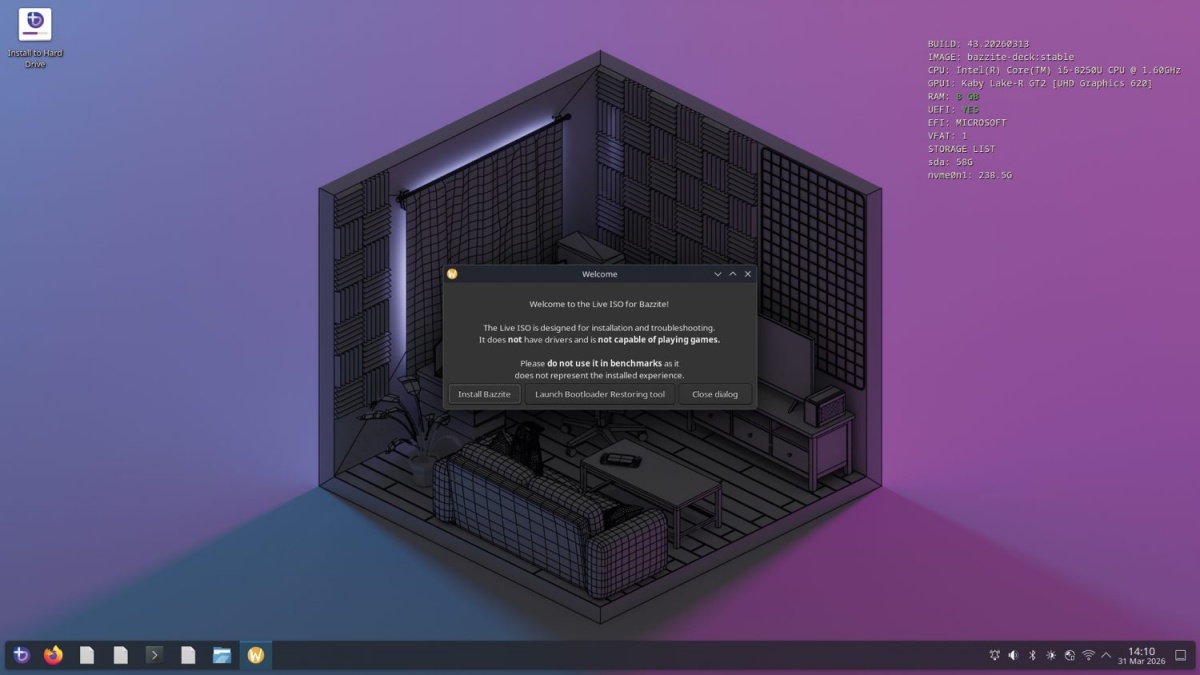
Skupnost odprtokodnih navdušencev je ustvarila več derivatov operacijskega sistema SteamOS, med katerimi je najbolj priljubljen Bazzite.
Sistem nas po izbiri zagona s ključka prestavi v namizno okolje SteamOS. Z dvojnim klikom aktiviramo ikono Wipe Device and Install SteamOS, potrdimo izbris vseh podatkov in počakamo, da se namestitev zaključi ter se naprava ponovno zažene. Po prvem zagonu v nastavitvah preverimo posodobitve in za hitrejši dostop do prihodnjih popravkov preklopimo na beta kanal. Ta korak zahteva preklop v namizni način Desktop Mode, kjer dobimo okolje, podobno klasičnemu računalniku, z možnostjo nameščanja aplikacij in uporabe terminala. Sistem je pravzaprav preoblečen in izjemno optimiziran Linux, prilagojen tako, da se ob vklopu računalnika ne prikaže namizje z ikonami, temveč neposredno vmesnik Steam Big Picture. Ta prehod je ključen, saj odstrani vse nepotrebne procese v ozadju, ki bi sicer odžirali dragocen procesorski čas in delovni pomnilnik. Prav ta dvojnost, enostaven igralni vmesnik in hkrati poln Linux sistem, daje SteamOS posebno vrednost, saj združuje najboljše iz obeh svetov. Ko je vse nastavljeno, postane prenosnik presenetljivo zmogljiv in stabilen, čeprav gre za beta različico sistema. Igre tečejo tekoče, uporabniški vmesnik je odziven, celotna izkušnja pa deluje premišljeno in dodelano. Čeprav SteamOS še ni univerzalna rešitev za vse računalnike, je jasno, da se temu cilju približuje. Za zdaj je prava izbira za določene konfiguracije, predvsem tiste s procesorji AMD, kjer je podpora najboljša. Ker uradna različica operacijskega sistema SteamOS ni popolnoma prilagojena vsem konfiguracijam, se v primeru težav obrnemo na derivate, ki jih je ustvarila skupnost odprtokodnih navdušencev. Eden takšnih je Bazzite.
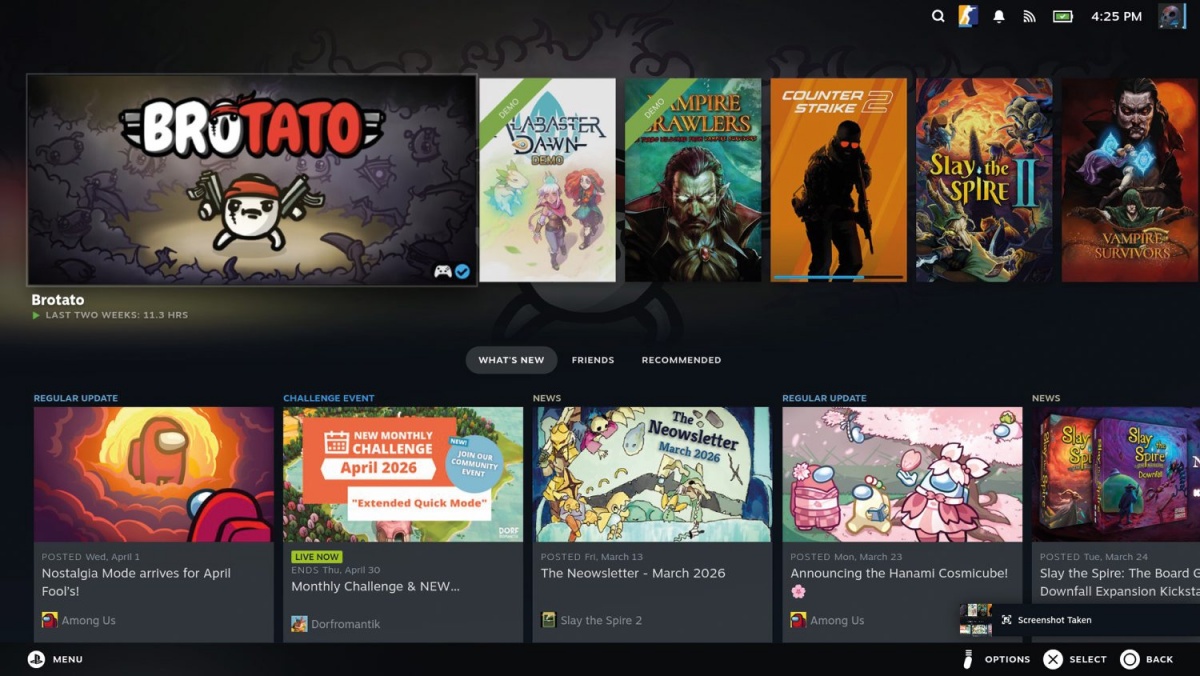
Način »Steam« v operacijskem sistemu Bazzite ponuja izviren uporabniški vmesnik podjetja Valve.
Namestitev operacijskega sistema Bazzite na računalnik je odlična alternativa za stabilno igričarsko izkušnjo z Linuxom. Pred začetkom je ključno zagotoviti, da izbrani prenosnik izpolnjuje minimalne zahteve: 64-bitni štirijedrni procesor, najmanj 8 GB delovnega pomnilnika in grafično kartico s podporo za Vulkan 1.3. Za namestitveni medij potrebujemo USB-ključek velikosti vsaj 10 GB, pri čemer se odsvetuje uporaba orodja Ventoy, saj lahko povzroči napake pri zapisu slike. Namesto tega uporabimo namenska orodja, kot sta Fedora Media Writer ali balenaEtcher, s katerima na ključek zapišemo ustrezno sliko ISO, izbrano glede na strojno opremo in preneseno z uradne spletne strani projekta. Postopek namestitve se začne z zagonom računalnika z USB-ključka v načinu UEFI, saj starejši načini Legacy ali CSM niso podprti. V namestitvenem programu najprej določimo osnovne parametre, kot so jezik, regija in časovni pas, nato izberemo ciljni disk SSD. Če na prenosniku nimamo drugih operacijskih sistemov, ki bi jih želeli obdržati, priporočamo izbiro samodejne konfiguracije shranjevanja, ki bo počistila disk in pripravila vse potrebne razdelke. Med namestitvijo je nujno ustvariti uporabniški račun z administratorskimi pravicami in močnim geslom, ki ga bomo kasneje potrebovali za vse sistemske posodobitve in nastavitve.
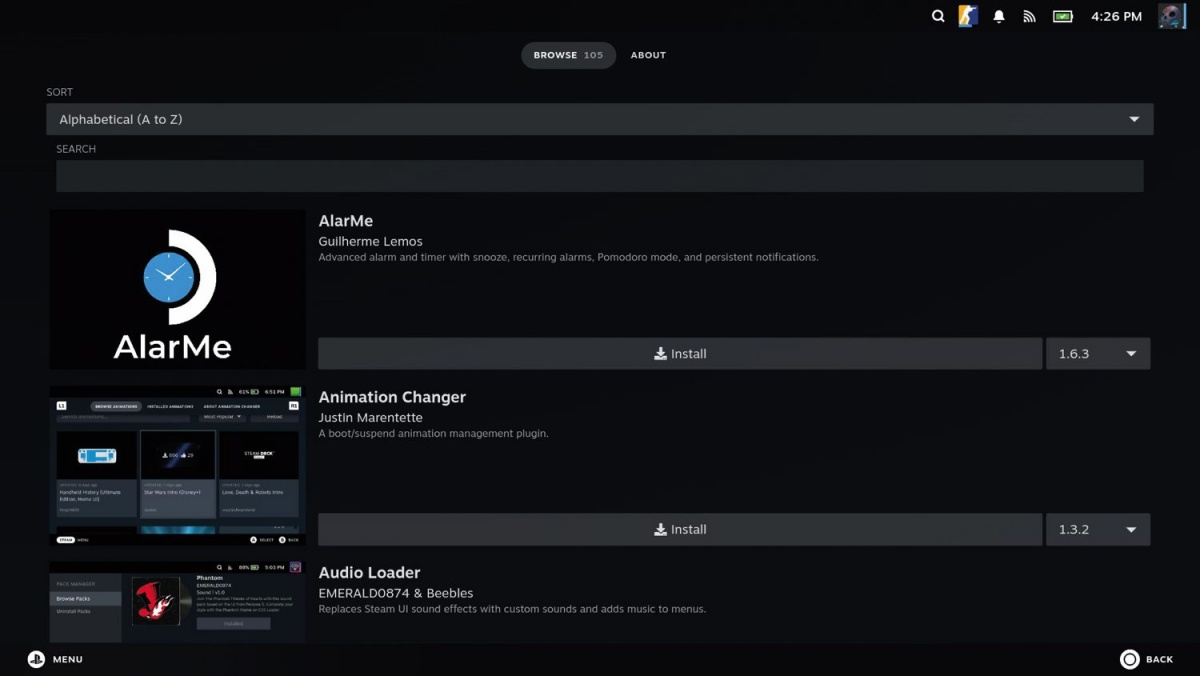
Dodatne usluge znotraj igralnega načina omogočajo vtičniki, ki jih namestimo z Decky Loaderjem.
Za popolno izkušnjo je smiselno namestiti dodatna orodja, kot je Decky Loader. Namestimo ga tako, da v Steam načinu v nastavitvah Menu / Settings pod zavihkom System omogočimo Enable Developer Mode, nato računalnik ponovno zaženemo prek Menu / Power / Restart in v namiznem načinu Power / Switch to Desktop odpremo datoteko, preneseno s strani decky.xyz, z aplikacijo Dolphin. Ta nas med namestitvijo opozori, da prenosnik ni konzola Steam Deck, vendar vseeno omogoči namestitev upravitelja vtičnikov na Steam način delovanja Bazzita. Do njega v igričarskem delu dostopamo s Ctrl + Shift + Tab, kjer izberemo ikono električnega vtikača. Prva ikona desno od napisa Decky nas popelje na digitalno tržnico z vtičniki, kjer vsakdo najde nekaj zase. Če želimo, da se slike zaslona shranjujejo v standardno mapo Screenshots namesto v imenik, zakopan globoko v datotečnem sistemu, namestimo Shotty, z Decky LSFG-VK v podprtih igrah omogočimo skaliranje brez vidnih izgub, s HLTB for Deck pa pridobimo podatek o času, potrebnem za dokončanje posamezne igre.
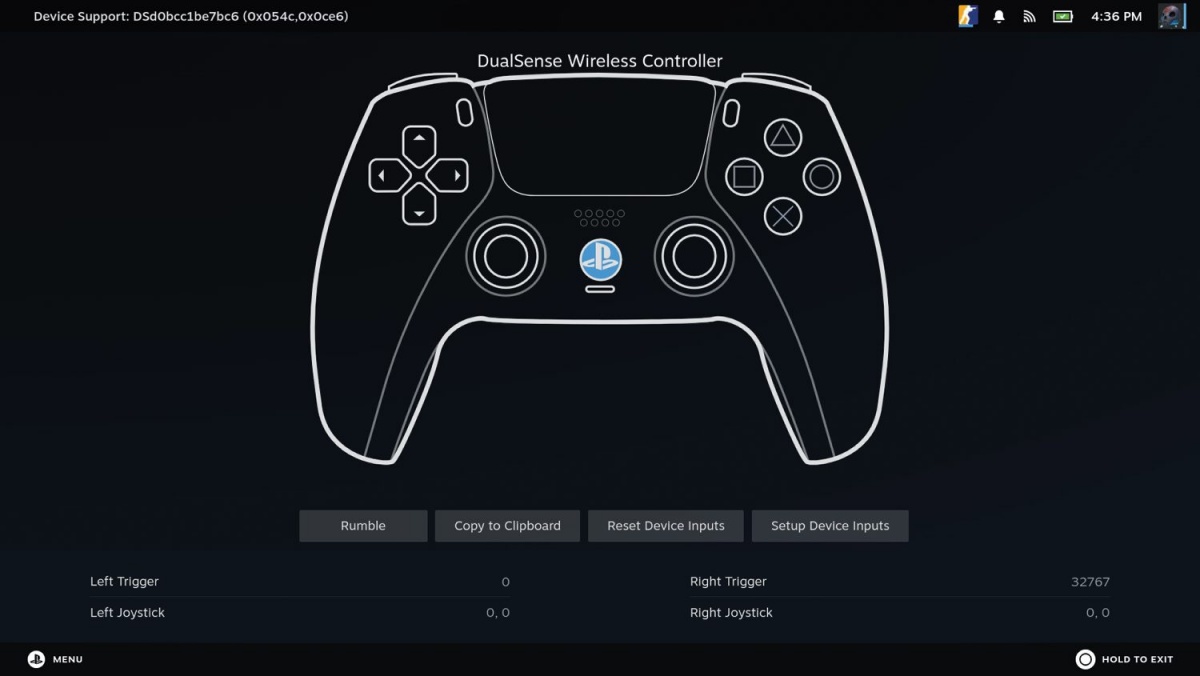
S prenosnikom lahko povežemo priljubljene igralne ploščke, kakršen je PS5 DualSense.
Povezava s kontrolerjem zares zaokroži celotno izkušnjo. Čeprav lahko uporabljamo miško in tipkovnico, prava konzolna izkušnja zahteva brezžični nadzorni plošček. Sodobni sistemi imajo vgrajeno vrhunsko podporo za kontrolerje konzol PlayStation in Xbox. Plošček japonske konzole s prenosnikom v vlogi domače igralne konzole Bazzite seznanimo tako, da na njem držimo gumba PlayStation in Create (levo od ploščice, občutljive na dotik), dokler ne začnejo lučke utripati. Takrat je plošček v načinu za povezovanje in ga lahko povežemo prek bluetootha. V nastavitvah namiznega načina System Settings ga poiščemo pod Connected Devices / Bluetooth. Ko enkrat plošček in prenosnik povežemo, sistem samodejno prepozna vse tipke in prilagodi uporabniški vmesnik. To pomeni, da lahko po menijih brskamo le s prsti na ploščku, brez potrebe po vstajanju s kavča. Če prenosnik nima vgrajene dobre povezave bluetooth, lahko vedno uporabimo majhen USB-adapter, ki zagotovi stabilen signal brez prekinitev.
Za popolno (p)osvojitev kavča moramo prenosnik povezati še s televizorjem. Nastavitev sistema Bazzite za igranje na televizorju 4K prinaša nekatere izzive, predvsem zaradi omejene podpore Linuxa standardu HDMI 2.1. Medtem ko nekatere kartice Nvidia to podpirajo prek svojih gonilnikov, so uporabniki kartic AMD omejeni na pasovno širino starejših standardov, kar zahteva iskanje kompromisov med ločljivostjo, osveževanjem in globino barv. Če želimo polno izkušnjo 4K pri 120 Hz z aktivnim HDR in VRR (spremenljivo osveževanje), se bomo verjetno srečali s težavami, ki jih lahko rešimo le z uporabo aktivnega adapterja iz DisplayPort 1.4 na HDMI 2.1 ali z znižanjem nastavitev. Uporabniki se najpogosteje odločamo med tremi načini uporabe. Prva možnost je visoka ločljivost (4K ali 1440p) pri 120 Hz z vklopljenim VRR, vendar ob izgubi HDR zaradi zmanjšanja na 8-bitno barvno globino. Druga možnost je uporaba omenjenega adapterja, ki omogoča 4K pri 120 Hz s HDR, vendar onemogoči VRR. Kot najbolj stabilna in vizualno bogata rešitev se pogosto izkaže tretja možnost: nastavitev ločljivosti na 1.080p, kar omogoča polnih 120 Hz, delovanje HDR (12-bitne barve) in VRR hkrati. Ta nastavitev je idealna za televizorje OLED, saj omogoča maksimalne grafične nastavitve v igrah ob ohranjanju tekočega gibanja.
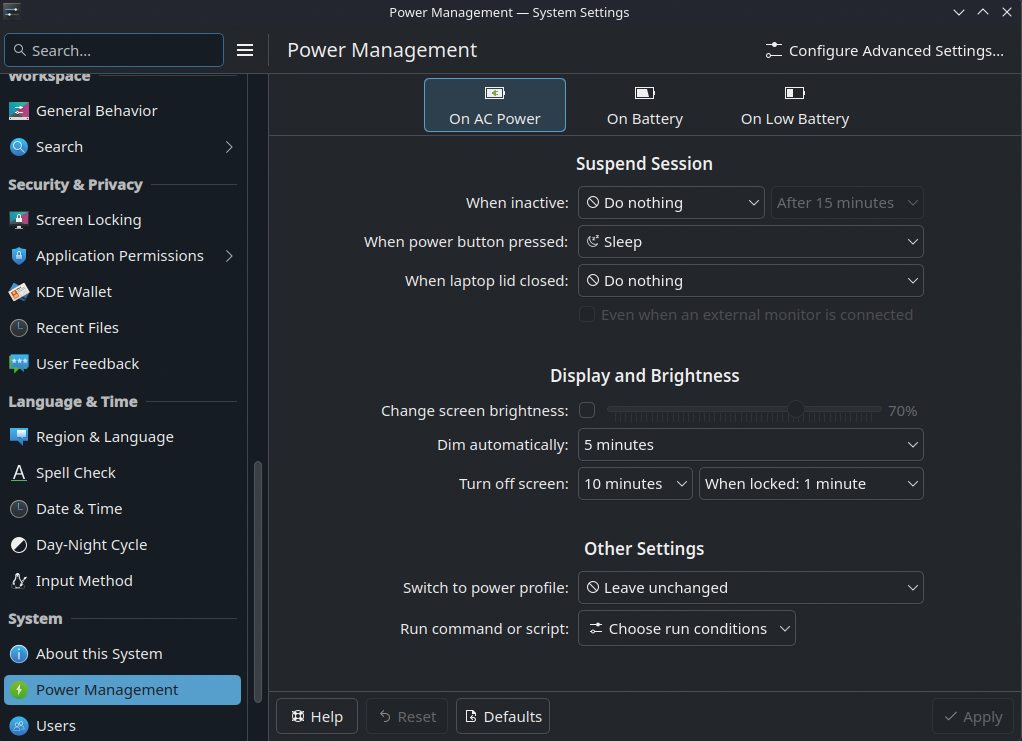
Spanje ob zapiranju pokrova moramo izklopiti v namiznem načinu operacijskega sistema Bazzite, da nam bo prenosnik zares služil kot igralna konzola, povezana s televizorjem.
Pri konfiguraciji je ključno, da na televizorju vklopimo Game Mode ali PC Mode ter po potrebi aktiviramo AMD FreeSync. V okolju Steam nastavimo sistemsko ločljivost kot osnovno, posamezne igre pa prilagodimo tej izbiri, pri čemer pustimo Steamu, da opravi skaliranje slike namesto televizorja. Za boljše delovanje strojne opreme je v BIOS priporočljivo vklopiti profil D.O.C.P. za polno hitrost delovnega pomnilnika, uporabniki kombinacije procesorja in grafične kartice AMD pa lahko z vklopom funkcije Smart Access Memory pridobijo do desetino dodatne zmogljivosti. Za čim boljšo uporabniško izkušnjo lahko v razvojnih nastavitvah Steama vklopimo funkcijo Force Composite, ki pomaga zmanjšati opazne prehode med barvami. Če igra napačno prepozna sistem kot Steam Deck in zaklene nekatere grafične nastavitve, lahko to obidemo z ukazom v zagonskih možnostih igre. Kljub nekaterim tehničnim oviram, ki jih prinaša Linux, Bazzite s temi prilagoditvami omogoča vrhunsko konzolno izkušnjo na velikem zaslonu, ki po zmogljivosti prekaša klasične igralne konzole. Prenosniku je treba predhodno nastaviti, da ob zapiranju pokrova ne zadrema. To storimo v nastavitvah namiznega načina: System Settings / Power Management / On AC Power / When laptop lid closed / Do nothing in On Battery / When laptop lid closed / Do nothing, s čimer onemogočimo spanje pri zaprtem pokrovu tako ob delovanju na baterijo kot ob priklopu na električno omrežje.
Prenosnik je pripravljen prevzeti osrednjo vlogo v dnevni sobi. Zadnji korak do popolnosti je optimizacija knjižnice iger. Ker naš prenosnik verjetno ni grafična zverina, se izplača raziskati svet neodvisnih iger, ki so pogosto grafično manj zahtevne, a igralno izjemno bogate. Poleg tega lahko z orodji, kot je Proton, ki je vgrajen neposredno v storitev Steam, poganjamo skoraj vsako igro, ki je bila prvotno napisana za Windows. Proton deluje kot prevajalnik in v realnem času pretvarja ukaze igre v jezik, ki ga Linux razume, in to počne z minimalno izgubo zmogljivosti. Za tiste, ki si želimo še več, obstajajo dodatki, ki omogočajo emulacijo starih konzol iz obdobja našega otroštva, s čimer domača Steam konzola postane ultimativni arhiv zgodovine videoiger. A to je že tema za nov članek. Do takrat smo lahko zadovoljni, da smo napravi, ki bi sicer končala na odpadu, dali drugo življenje, v katerem bo vir zabave za vso družino. Ko se enkrat usedemo na kavč, vzamemo igralni plošček v roke in na velikem zaslonu brez težav zaženemo svojo najljubšo igro, bo ves trud, vložen pri čiščenju in nameščanju sistema, poplačan.