Spreminjanje BIOS-a - odklenimo skrite zmogljivosti
BIOS je ključna vgrajena programska oprema za nastavitev delovanja in zagon računalnika. Kako dobro ga poznamo?
S posodobitvijo BIOS-a računalnik pogosto pridobi nove možnosti: podporo novim procesorjem in pomnilniškim modulom, možnost zagona operacijskega sistema z novih podatkovnih medijev, dodatne možnosti nastavitev napajalnih napetosti za procesor ali pomnilnik, dodatne možnosti spreminjanja zakasnilnih časov pri dostopih do pomnilnika in perifernih naprav, podporo za zmogljivejše podatkovne nosilce ter odpravo ranljivosti in varnostnih tveganj. Proizvajalci z uradnimi posodobitvami BIOS-ov pogosto, predvsem iz ekonomskih razlogov, ne omogočijo vseh možnosti, ki bi jih sicer dopuščala strojna oprema, s čimer uporabnika prisilijo k nakupu novega računalnika. Lastna nadgradnja računalniškim navdušencem z veliko strokovnega znanja omogoča tudi obsežnejše posodobitve, ki jih od proizvajalca osnovne plošče morda nikoli ne bodo prejeli.
BIOS in njegova slika
BIOS (osnovni vhodno-izhodni sistem, angl. basic input-output system) je majhen trajni pomnilnik na osnovni plošči računalnika, v katerega je vgrajena programska oprema, ki jo računalnik potrebuje za zagon, osnovno diagnostiko svojih ključnih strojnih komponent (npr. dinamični pomnilnik, krmilnik PCIe, krmilnik USB, grafična kartica, tipkovnica, miška, SSD, diski) in sprožitev nalaganja operacijskega sistema. Enostavnejši operacijski sistemi (npr. DOS, FreeDOS itn.) uporabljajo funkcije BIOS-a tudi med normalnim delovanjem, medtem ko ostali, denimo novejše različice Microsoftovih Windows, ob pomoči gonilnikov prevzamejo popoln nadzor nad računalnikom.
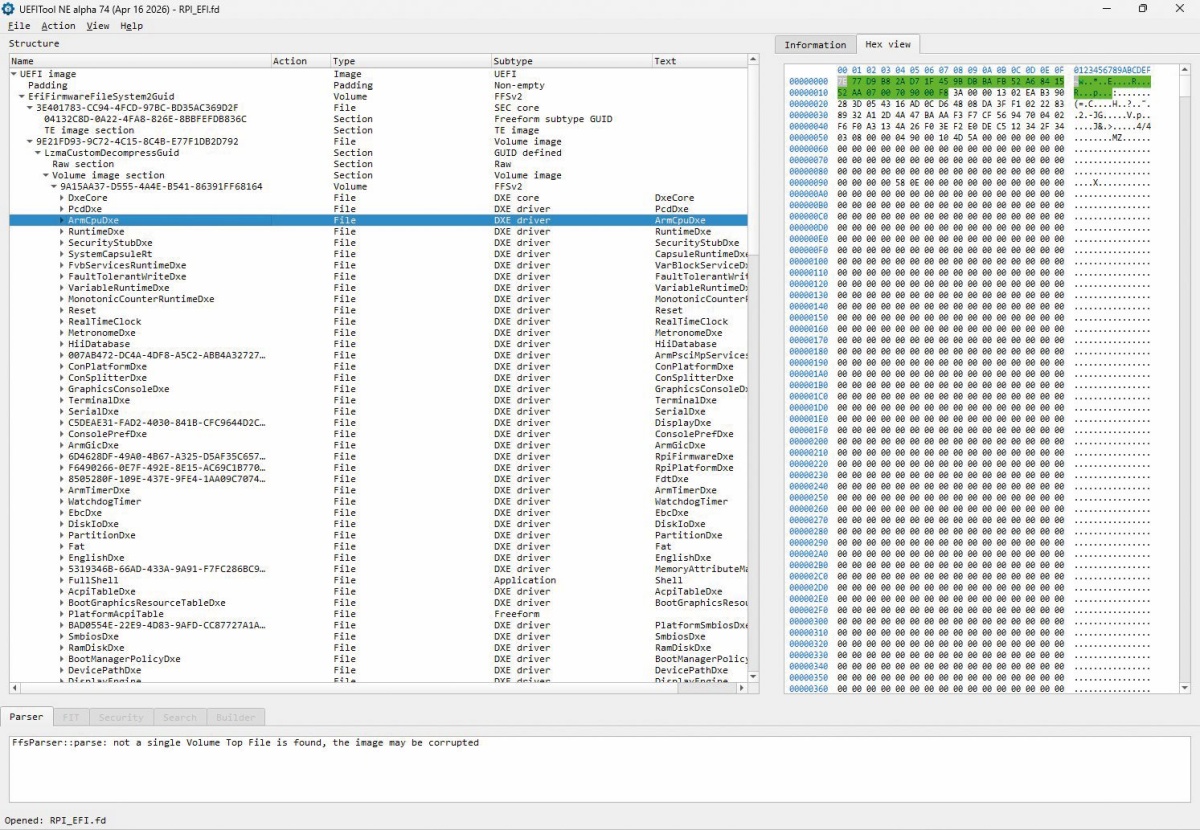
UEFITool je univerzalno orodje za strukturirano pregledovanje in izvoz delov vsebine slik BIOS-ov.
V uporabniški vmesnik BIOS-a lahko vstopimo med zagonom računalnika z večkratnim pritiskom na sistemsko tipko (ESC, F1, F2, DEL ipd.). Tam je na voljo omejen nabor nastavitev, ki ga izbere proizvajalec osnovne plošče ali računalnika. Nekateri BIOS-i poznajo posebne kombinacije tipk, s katerimi odklenemo razširjen nabor nastavitev, za spreminjanje ostalih ali celo spreminjanje BIOS-ovih programskih modulov pa potrebujemo posebno programsko opremo, o kateri več v nadaljevanju.
Razvoj BIOS-ov
BIOS-e za različne računalnike razvijajo že od 70. let prejšnjega stoletja. Danes najbolj izpopolnjene različice označujemo s kratico UEFI (angl. Unified Extensible Firmware Interface), kar pomeni enoten razširljiv vmesnik za vgrajeno programsko opremo. Prednost UEFI je tudi sodobnejši grafični uporabniški vmesnik, ki poleg tipkovnice omogoča uporabo miške. Starejše različice BIOS-ov imajo tekstovno grafiko, pri prilagajanju nastavitev pa si navadno pomagamo le s tipkovnico.
Proizvajalci osnovnih plošč, kot so ASUS, ASRock, Gigabyte in MSI, kupujejo osnovne različice BIOS-ov pri neodvisnih proizvajalcih vgrajene programske opreme, kot so AMI (American Megatrends International), Insyde Software, Phoenix Technologies, Award Software in Byosoft, jih prilagodijo različicam svojih osnovnih plošč ter jih serijsko vgrajujejo vanje. Za osnovne plošče na svojih spletnih straneh objavljajo tudi posodobljene različice BIOS-ov. Njihov samostojni razvoj si lahko privoščijo le največji proizvajalci strojne opreme, kot so Dell, HP in Lenovo.
BIOS je v računalniku shranjen v pomnilniških čipih za trajno hrambo podatkov ROM (angl. Read Only Memory, slov. bralni pomnilnik), katerega vsebine ni mogoče spreminjati, in/ali v električno izbrisljivem programirljivem pomnilniku (EEPROM, angl. Electrically Erasable Programmable Read Only Memory), ki omogoča njegove posodobitve ali zamenjavo v celoti. Medtem ko so imeli prvi PC-ji BIOS shranjen v ROM-u, ki smo ga lahko zamenjali (saj je bil običajno na podnožju), je zdaj večinoma vgrajen v EEPROM-u ali kombinaciji obeh.
Bitno vsebino ROM-a ali EPROM-a oziroma sliko BIOS-a (angl. BIOS image) proizvajalci pred zapisom v čipe hranijo v datotekah z binarno vsebino z različnimi končnicami: ROM, BIN, AWD, CAP itn. Slika BIOS-a vsebuje programske funkcije in tabele s podatki, novejše različice pa tudi podatkovne pogone in datoteke. Njeno sestavo lahko primerjamo z inicialno sliko sistemskega pogona, ki omogoča enostaven prenos operacijskega sistema in osnovne aplikacijske programske opreme v računalnik na eni ploščici tiskanega vezja (SBC, angl. single board computer). Sliko ob pomoči drugega računalnika (PC ali SBC) najprej prenesemo neposredno na nov podatkovni medij (kartico SD, SSD, disk ...), nakar lahko SBC začnemo uporabljati. S tem se izognemo dolgotrajnemu nameščanju, povezovanju in nastavitvam operacijskega sistema in programske opreme.
Kako ga spreminjamo?
Pri prvih PC-jih so BIOS vgrajevali v ROM, kar je preprečevalo kakršnokoli spreminjanje, vendar so proizvajalci kmalu začeli prepoznavati prednosti sprotnih posodobitev. Z zapisom (dela) BIOS-a v EEPROM je mogoče tovarniške napake in pomanjkljivosti odpraviti brez razdiranja računalnika, uporabniki pa lahko računalnike preprosto in hitro posodabljajo s prenosom novih slik BIOS-a s spletnih strani proizvajalcev. Zmogljivejši računalniki zaradi varnosti vitalne funkcije BIOS-a, na primer tiste, ki omogočajo posodobitve, še vedno shranijo v ROM-u. V računalnik je tako tudi po spodleteli posodobitvi BIOS-a še vedno mogoče naložiti prejšnjo delujočo različico. Ta princip uporabljajo tudi nekateri SBC-ji, kot sta Raspberry Pi 4 in 5.
Na osnovnih ploščah brez ROM-a proizvajalci tudi ključne dele BIOS-a shranijo v EEPROM, a jih programsko zaščitijo pred brisanjem in prepisovanjem, kar naj bi omogočalo obnovo tudi, ko posodabljanje spodleti ali se vanj naseli zlonamerna programska oprema (t. i. rootkit). Kljub temu lahko izpad električnega napajanja med posodabljanjem BIOS-a še vedno povzroči poškodbe sicer zaščitenih delov. V takih primerih lahko delujoč BIOS prenesemo v računalnik le ob pomoči programatorja.
BIOS-i UEFI imajo vgrajene tudi varnostne algoritme, ki pred nalaganjem novih slik BIOS-ov preverijo njihovo skladnost in pristnost časovnih žigov proizvajalca. Datoteke s slikami BIOS-ov UEFI imajo pogosto končnico CAP (okrajšava besede kapsula, angl. capsule), saj v nasprotju s slikami starejših BIOS-ov datotekah ROM, BIN, AWD itn. vsebujejo številne varnostne elemente. Če vseeno želimo namestiti neavtorizirane posodobitve (navadno lastne), se lahko zaščitam izognemo le s posebnimi programskimi orodji za posodabljanje BIOS-a, ki jih zaženemo s podatkovnega ključka ali z uporabo programatorja. Zadnji je uporaben tudi v primerih, ko želimo zaradi morebitne okuženosti BIOS-a z zlonamerno programsko opremo v celoti nadomestiti vsebino EEPROM-a z originalno sliko ustrezne različice BIOS-a proizvajalca, saj tega navadno vgrajene funkcije BIOS-a ne omogočajo.
Prenos slike BIOS-a v EEPROM- in iz njega
Preden začnemo spreminjati vsebino EEPROM-a z BIOS-om, je priporočljivo ustvariti varnostno kopijo obstoječega BIOS-a, ki jo lahko ponovno namestimo v primeru neuspešne posodobitve. Prenašanje slik BIOS-a v EEPROM računalnika in iz njega poleg funkcij, vgrajenih v BIOS, in ukaznih konzol omogočajo tudi posebna programska orodja proizvajalcev. Ta pogosto delujejo le v enostavnih različicah operacijskih sistemov brez zaščite pomnilnika, kot sta DOS in FreeDOS, ki ju lahko na podatkovni ključek namestimo s programom Rufus (rufus.ie). Nekateri proizvajalci osnovnih plošč ponujajo tudi orodja za nameščanje BIOS-a v novejših operacijskih sistemih, kot je Windows 11, tudi zaradi nezdružljivosti novejših računalnikov z enostavnimi operacijskimi sistemi. Primer: AMI-jev AFUDOS deluje v enostavnih operacijskih sistemih, medtem ko novejši različici, AFUWIN in AFUWIN64, delujeta v Windows, različici AFUEFI in AFUEFI64 pa zaženemo iz ukaznega okna v okviru BIOS-a. Poleg tega so na voljo tudi orodja AMISCE: SCEWIN, SCEDOS in SCEEFI, ki izvozijo nastavitve BIOS-a v besedilno datoteko, kjer jih lahko urejamo in nato nastavitve prenesemo nazaj v BIOS, ne da bi ga morali v celoti posodobiti.
Podobna orodja so razvili tudi drugi proizvajalci računalnikov in osnovnih plošč, kot so Gigabytov EFIFlash, Phoenix Technologiesova WinPlash in WinPlash16, Awardov AWDFLASH ter InsydeH2O-jev InsydeH2OFFT. Na voljo so tudi programska orodja proizvajalcev čipovnih naborov Intelov Intel FPT (angl. Flash Programming Tool) in AMD-jev AMD SPI Flash Utility. Med univerzalnimi odprtokodnimi orodji pa sta aktualni flashrom (github.com/flashrom) za operacijske sisteme Linux, DOS in Windows in UniFlash (github.com/uniflash) za DOS, ki ju lahko prenesemo z GitHuba. Flashrom poleg programiranja EEPROM-a z BIOS-om omogoča to tudi pri drugih EEPROM-ih v računalniku, denimo tistem v krmilniku SATA.
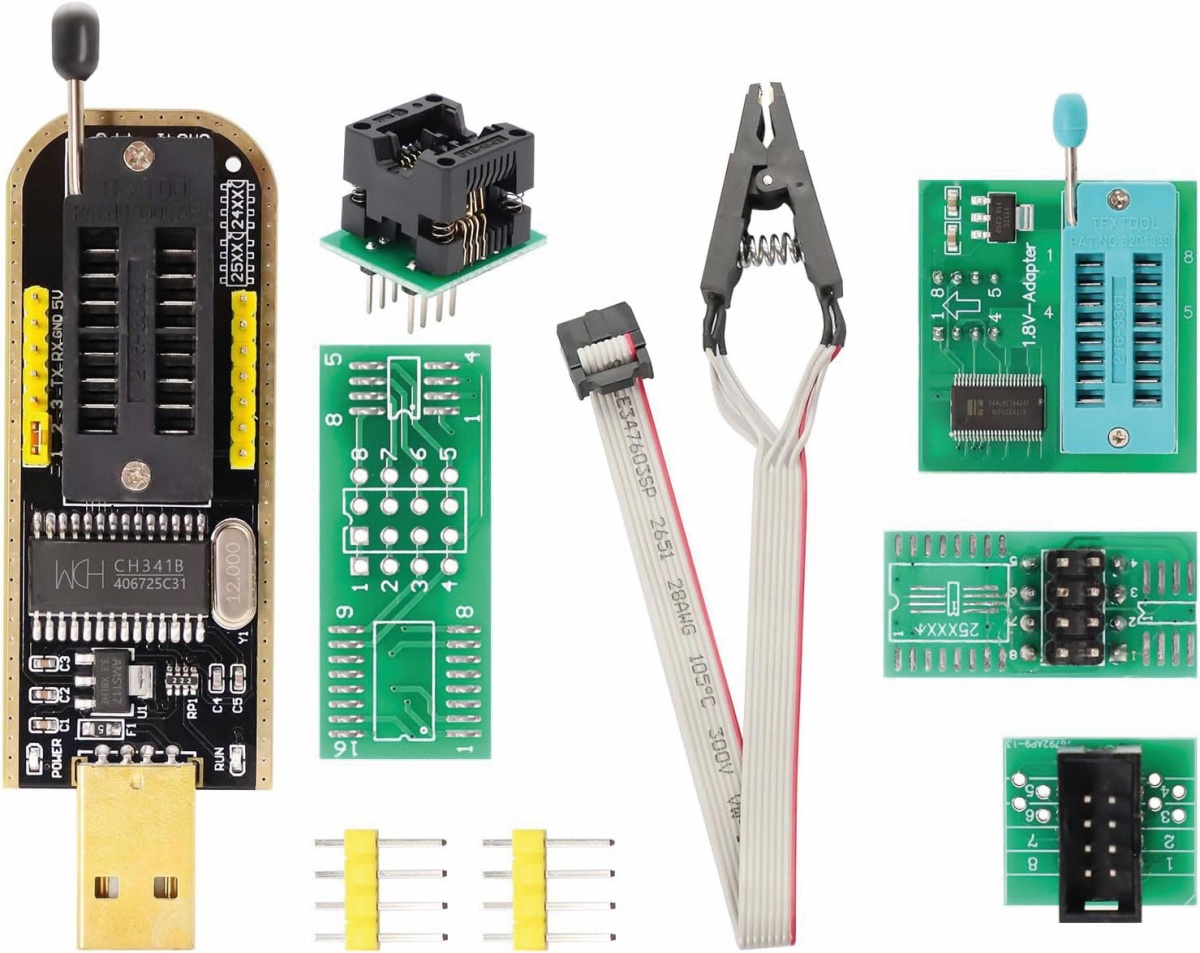
Med domačimi predelovalci priljubljen programator CH341A z vsemi priključki za različne načine programiranje BIOS-a.
Prenos slike BIOS-a lahko izvedemo tudi iz drugega računalnika s programatorjem, le da moramo pri tem najprej EEPROM odstraniti iz računalnika in ga po programiranju ponovno namestiti. Redke osnovne plošče imajo namesto tega za priklop programatorja poseben priključek. Tretja možnost je uporaba programatorske glave, ki jo začasno pritrdimo na čip, a to mora dovoljevati tudi zgradba osnovne plošče, sicer lahko poškodujemo čipovni nabor in/ali druge električne elemente. Pri nekaterih cenejših ploščah lahko čip z BIOS-om ponovno sprogramiramo le tako, da ga odspajkamo, po programiranju pa ponovno prispajkamo, kar tistim brez ustrezne opreme in elektrotehničnega znanja odsvetujemo.
Uporaba programatorja je najučinkovitejši način posodabljanja BIOS-a, ki je običajno uspešen tudi, ko se računalnik ne zažene več, ali pa je BIOS okužen z zlonamerno programsko opremo. Povejmo še, da lahko priljubljeni programator CH341A z vsemi priključki za omenjene načine programiranja kupimo na Amazon.de že za okoli 15 evrov.
Običajna ali prilagojena nadgradnja oziroma zamenjava?
BIOS običajno nadgradimo z originalno posodobljeno različico, ki jo prenesemo s spletne strani proizvajalca in natančno ustreza naši osnovni plošči ali računalniku. Posodobljena slika BIOS-a je običajno shranjena v strnjeni datoteki (npr. ZIP) skupaj z vsemi potrebnimi orodji za namestitev. Primer: ASUS priloži program BIOSRenamer.exe, ki priloženi datoteki CAP s sliko BIOS-a spremeni ime in jo s tem pripravi za enostavno namestitev v EEPROM iz korenskega imenika podatkovnega ključka ob zagonu računalnika.
Prilagojenega BIOS-a pa ne moremo izdelati ali namestiti brez posebnih razvojnih orodij. Veliko proizvajalcev BIOS-ov proizvajalcem osnovnih plošč omogoča uporabo svojih licenčnih programskih orodij, s katerimi lahko izdelajo prilagojene različice BIOS-ov za svoje izdelke brez poseganja v programsko kodo. Večina teh orodij prej ali slej pride tudi do ljubiteljskih predelovalcev BIOS-ov, ki na specializiranih forumih objavljajo navodila za njihovo namestitev in uporabo. Poleg tega na GitHubu najdemo več univerzalnih odprtokodnih orodij s podrobnimi navodili in primeri uporabe.
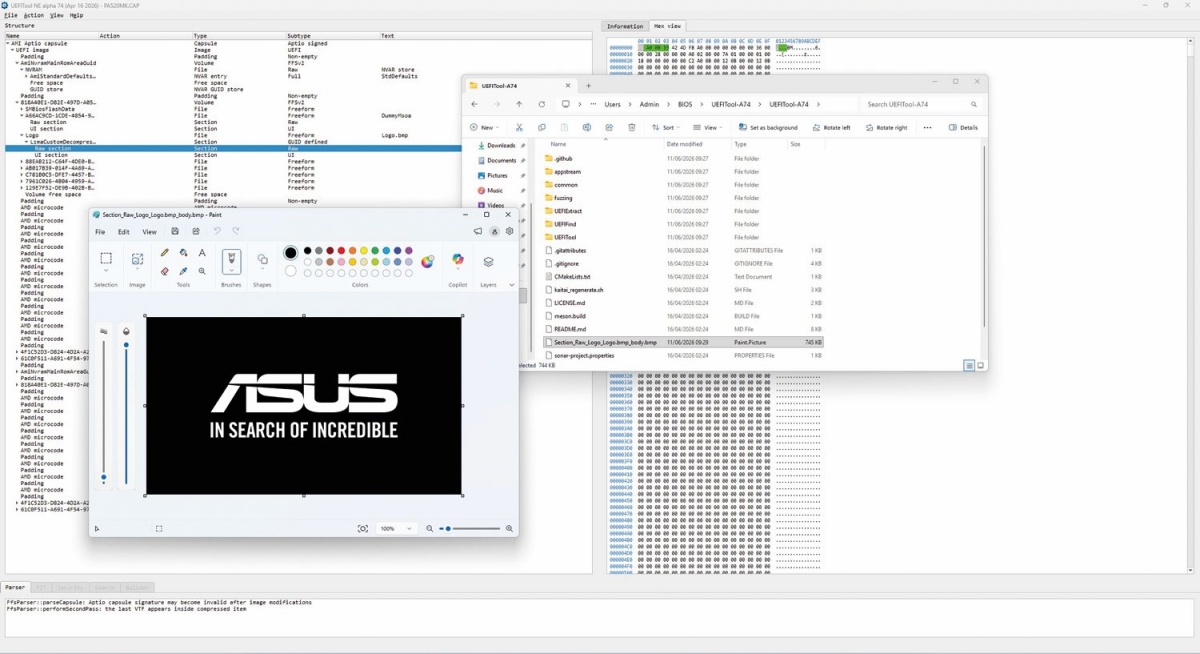
Izvoz in urejanje logotipa enega od ASUS-ovih BIOS-ov.
Ali lahko s spodletelo spremembo BIOS-a računalnik uničimo?
Najkrajši odgovor je, običajno ne, vendar bomo v kritičnih situacijah, ko računalnik po spodleteli namestitvi BIOS-a ni več sposoben obnoviti njegove prejšnje delujoče različice, za ponovno vzpostavitev delovanja potrebovali programator in/ali ustrezna programska orodja. Nekateri proizvajalci osnovnih plošč in BIOS-ov omogočajo dostop do njih le pogodbenim partnerjem, zato se računalnika (oziroma njegove osnovne plošče) morda ne bo izplačalo popraviti.
Res pa je, da se lahko računalnik ob (daljšem) napačnem delovanju BIOS-a pokvari tudi zaradi pregrevanja, napačnih napajalnih napetosti ali (namernega) prepogostega brisanja in pisanja podatkov na podatkovne nosilce (EEPROM z BIOS-om, disk, SSD, eMMC, kartica SD ... ), ki te trajno oškoduje.
Odklepanje skritih nastavitev
Do skritih nastavitev BIOS-a lahko pridemo na več načinov, pri čemer je natančen postopek odvisen od proizvajalcev.
Prva metoda: Nekateri uporabniški vmesniki originalnih BIOS-ov različnih proizvajalcev poznajo posebne kombinacije tipk, s katerimi dostopamo do skritih nastavitev. Prenosniki in namizni računalniki z osnovnimi ploščami proizvajalca MSI poznajo zapleteno kombinacijo tipk (desni CTRL + levi SHIFT + levi ALT + F2), ki jo moramo pritisniti za vklop razširjenih nastavitev, potem ko med zagonom računalnika s pritiskom na tipko DEL vstopimo v uporabniški vmesnik BIOS-a.
Prenosni računalniki Acer omogočajo vstop v nastavitve BIOS-a s pritiskom tipke F2. Nato moramo za omogočanje razširjenih nastavitev natanko trikrat pritisniti kombinacijo funkcijskih tipk Fn + TAB, nakar pritisnemo tipko F10 in posnamemo nastavitve ter ponovno zaženemo računalnik. S pomočjo tipke F2 nato vstopimo v razširjene nastavitve.
Računalniki Hewlett Packard (HP) omogočajo vklop razširjenih nastavitev prek zagonskega menija (angl. Boot Menu), ki ga lahko med zagonom računalnika odpremo s pritiskom na tipko F9. Nato moramo za vstop v razširjene nastavitve BIOS-a pritisniti še kombinacijo tipk CTRL + F10 ali CTRL + F1. Pri starejših računalnikih moramo namesto tega vse od pritiska na tipko za vklop na tipkovnici tiščati tipko A.
Prenosni računalniki Lenovo omogočajo vstop v razširjene nastavitve, ko je računalnik v stanju popolne zaustavitve (angl. complete shutdown). Nato nekaj trenutkov tiščimo kombinaciji tipk Fn + R in Fn + N. Tipke potem spustimo in pritisnemo gumb za vklop. Po hitrem pritiskanju tipke F2 med zagonom računalnika vstopimo v razširjene nastavitve BIOS-a.
Druga metoda: Sodobni računalniki s procesorji AMD (še posebej prenosni PC-ji in mini PC-ji) omogočajo nastavitev vrednosti v tabelah BIOS-a ob pomoči posebnih programskih orodij, kot je Smokeless_UMAF, ki ga lahko prenesemo z GitHuba. Potrebujemo prazen podatkovni ključek, na katerega po navodilih z GitHuba prekopiramo vsebino iz objavljenih datotek tipa ZIP.
Ko računalnik nato zaženemo iz podatkovnega ključka (meni za izbiro alternativnega sistemskega pogona odpremo s tipko F8, F11 ali F12), se prikaže uporabniški vmesnik, ki omogoča podrobne nastavitve, med katerimi so tudi zakasnilni časi za dostop do glavnega pomnilnika in opredelitve rezervacij pomnilnika v grafični kartici, ki lahko pomembno vplivajo na hitrost delovanja z zahtevno programsko opremo in računalniškimi igrami. Prednost te metode je, da tako kot prva ne zahteva spreminjanja BIOS-a.
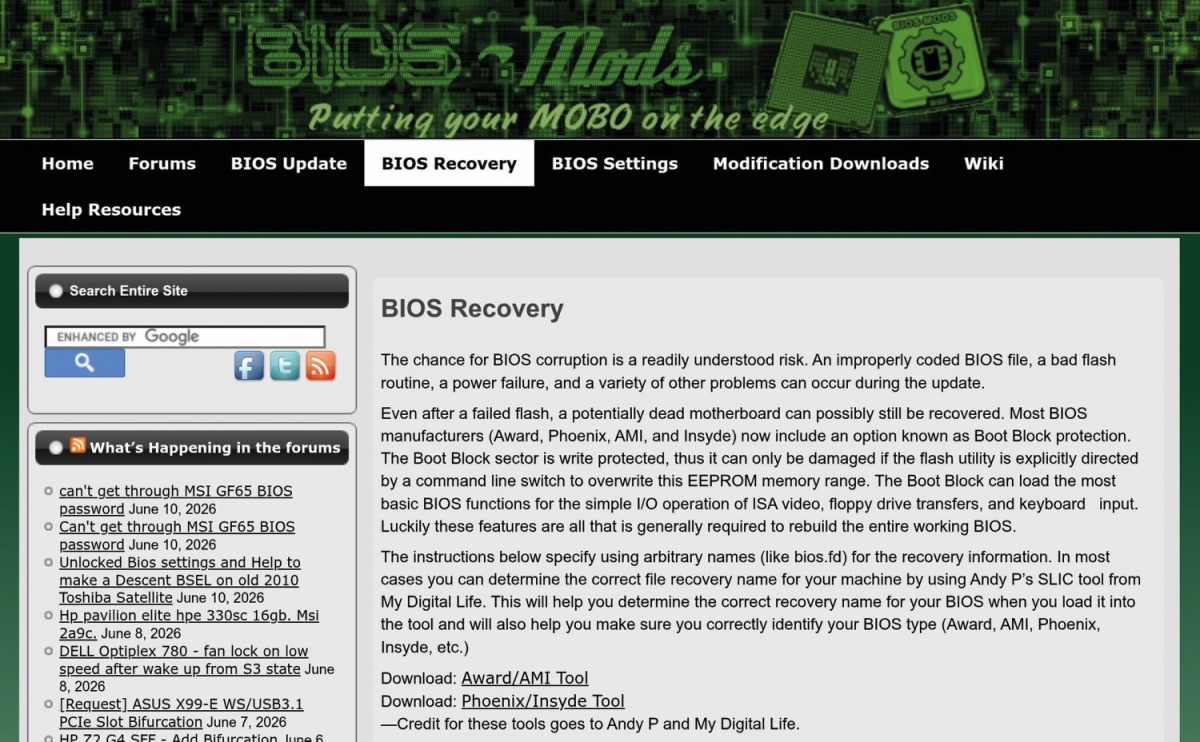
Spletni portal BIOS mods za ljubitelje predelave BIOS-ov.
Orodja za spreminjanje slik BIOS-ov
Programska orodja za spreminjanje slik BIOS-ov (angl. BIOS modification tools, krajše BIOS mods) poleg spreminjanja vrednosti v tabelah podrobnih nastavitev omogočajo tudi dodajanje ali spreminjanje njegovih programskih funkcij. Ločimo originalna (licenčna) orodja proizvajalcev BIOS-ov in ljubiteljska (odprtokodna) orodja, katerih večina je skupaj s podrobnimi navodili za uporabo objavljena na GitHubu. Podrobna navodila za uporabo programskih orodij in opise postopkov spreminjanja BIOS-a s primeri najdemo tudi na različnih spletnih forumih, kot sta bios-mods.com in winraid.level1tech.com.
Programska orodja za analizo in spreminjanje starejših BIOS-ov brez UEFI se po delovanju bistveno razlikujejo od novejših za tiste z UEFI, zato bo novejše orodje pri branju slike BIOS-a iz starejšega računalnika vrnilo napako, starejše orodje pa bo vrnilo napako pri branju slike BIOS-a z UEFI. Nekateri proizvajalci BIOS-ov, kot je AMI, so ob uvedbi UEFI preprosto izdelali novo različico orodja, zato moramo natanko vedeti, do katere različice je orodje uporabno za starejše BIOS-e in od katere naprej je namenjeno za urejanje BIOS-ov UEFI. Primer: orodje AMIBCP je od vključno različice štiri naprej namenjeno urejanju BIOS-ov UEFI. Vedeti pa moramo tudi, da orodja ne moremo prenesti z uradnih spletnih strani AMI, ampak le z javnih strežnikov za deljenje datotek, kjer lahko vsaj teoretično naletimo tudi na različico z dodano zlonamerno programsko kodo.
AMIBCP zna iz slike BIOS-a izluščiti in prikazati nastavitve prikaza posameznih nastavitev v uporabniškem vmesniku. Tako lahko dodajamo nastavitvene menije s prej skritimi nastavitvami. Mogoče je tudi določanje prednastavljenih vrednosti.
Phoenix BIOS Editor je še eno od celovitih orodij, a namenjeno le uporabnikom računalnikov z BIOS-om proizvajalca Phoenix Technologies. Videz in funkcionalnosti so podobni AMIBCP, pri čemer je bistveno, da je spremenjeno sliko BIOS-a mogoče brez dodatnih preverjanj in popravkov naložiti v računalnik in jo preizkusiti.
Zastonjska univerzalna orodja
UEFITool je odlično odprtokodno orodje za analizo BIOS-ov UEFI, ki ga lahko prenesemo z GitHuba (github.com/logsoft/uefitool) v obliki izvorne kode ali pa v že prevedeni obliki za operacijske sisteme Windows, Linux in Mac OS. Njegove starejše različice do 0.28, ki jih še vedno lahko prenesemo z GitHuba, omogočajo spreminjanje slik BIOS-ov, novejše pa ne. V času nastajanja članka je bila zadnja različica 74.
TianoCorov FMMT je uradno orodje odprtokodnega BIOS-a TianoCore UEFI EDK2, ki ga moramo za delovanje po obsežnih navodilih z GitHuba (github.com/edk2/tree/master/BaseTools/Source/Python/FMMT) pripraviti sami. Za urejanje že izdelanih slik BIOS-ov, ki jih uporabljajo navidezni računalniki, pa tudi nekaterih SBC lahko uporabimo tudi že omenjeni UEFITool.
Andy P-jev PhoenixTool ne smemo zamešati s prej omenjenim Phoenix BIOS Editorjem, saj je splošnonamenski in ni vezan le na enega proizvajalca BIOS-ov. Omogoča spreminjanje BIOS-ov EFI in UEFI, ne pa tudi starejših. Ker omogoča tudi kopiranje tabele SLIC (Software Licensing Description Table, slov. tabela z opisi programskih licenc), ki jo uporablja licenčna programska oprema (npr. Microsoftov Windows 11) za vpis in preverjanje statusa aktivacije, ga mnogi protivirusni programi napačno prepoznajo kot zlonamerno programsko opremo, zato ga na javnih spletnih oblakih za deljenje datotek težko najdemo.
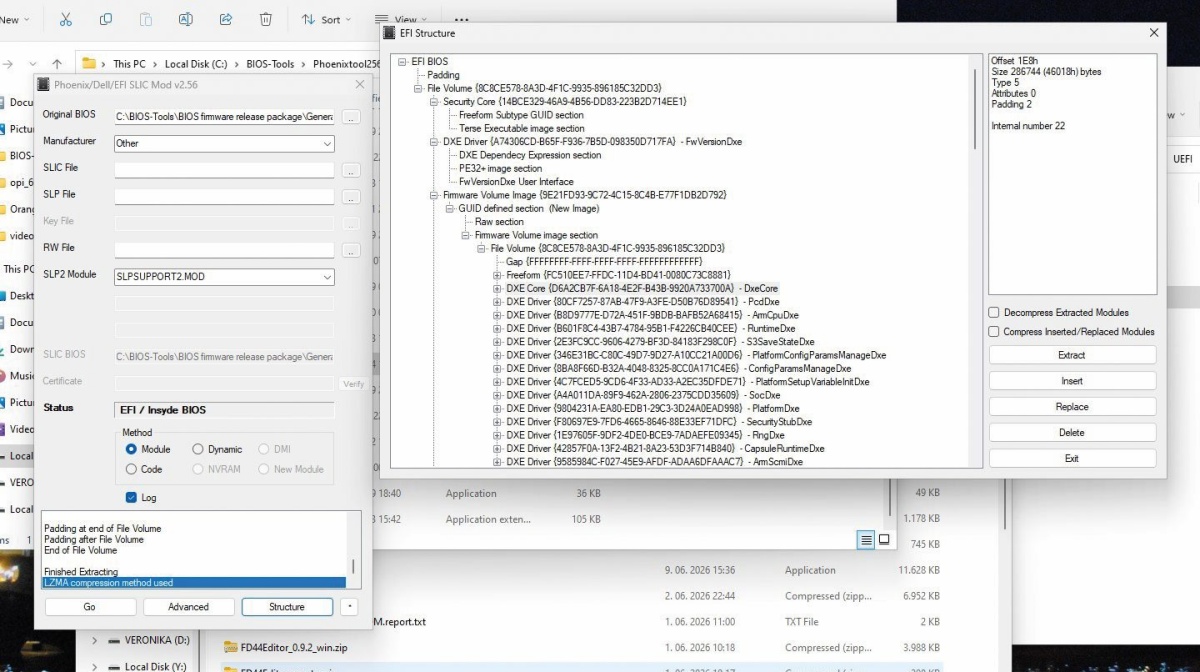
Slika 5: PhoenixTool v2.56
Programsko orodje je sicer vsestransko, saj omogoča številne funkcije, kot so splošno spreminjanje programske kode BIOS-a, ekstrakcija podatkov tudi iz ROM-a (če ga računalnik ima), spreminjanje nastavitev in priprava datotek za obnovo BIOS-a. Zadnja uradna različica tega orodja 2.73 je objavljena na forumu MyDigitalLife SLIC Tool Discussion Thread, vendar je dostopna le registriranim uporabnikom. Starejše različice 2.50, 2.54 in 2.56 in navodila za njihovo uporabo so dostopni tudi prek spletne strani bios-mods.com. Z brskanjem po spletu lahko različico 2.73 odkrijemo tudi na enem od ruskih spletnih portalov. Morda za brskanje ni slabo uporabiti SBC z arhitekturo ARM ali RISC-V, za katerega je manj verjetno, da bi se pri tem morebiti okužil z zlonamerno programsko opremo.
Fiano je Googlovo in Facebookovo (danes Meta) skriptno orodje za spreminjanje slik BIOS-ov, zasnovano kot aplikacija za programski jezik Go. Tega lahko prenesemo in namestimo s spletne strani go.dev, nakar po navodilih z github.com/linuxboot/fiano namestimo še aplikaciji utk in fmt, s katerima lahko prek ukazne vrstice v terminalskem oknu pregledujemo in urejamo slike BIOS-ov. Za urejanje vsebine delov BIOS-a seveda potrebujemo dodatna orodja, kot so urejevalniki besedil in programov (npr. Notepad++) ter urejevalniki grafičnih slik (npr. Windows Paint).
Učenje predelave BIOS-a brez tveganja
Spreminjanje slike BIOS-a računalnika ni za rahločutne, saj je povezano s številnimi tveganji. Morda se za začetek izplača lotiti BIOS-a navideznega računalnika (npr. TianoCore), zamenjati logotip in nato preveriti, ali se ta še vedno pravilno zažene. Brez strahu lahko predelujemo tudi BIOS UEFI za Raspberry Pi 4 in 5, ki je (drugače kot pri PC-ju) zaradi premajhnega EEPROM-a shranjen na zagonski particiji kartice SD.
BIOS spremenimo tako, da kartico SD za Raspberry Pi vstavimo v PC z Windows, nakar na zagonski particiji preberemo datoteko RPI_EFI.fd v urejevalniku BIOS-ov, s katerim izvedemo ekstrakcijo podatkovnih in izvedljivih programskih datotek (t. i. modulov DXE). Denimo, podatkovno datoteko z logotipom (npr. logo.bmp) lahko spremenimo v urejevalnikih slik, medtem ko potrebujemo za spreminjanje programskih datotek povratni prevajalnik (angl. decompiler, npr. Ghidra ali IDA) iz strojne kode v zbirnik ali v višji programski jezik, v katerem program nato spremenimo in prevedemo nazaj v strojno kodo oziroma modul DXE. Nato z novimi moduli zamenjamo ali dopolnimo ustrezne dele slike BIOS-a na kartici SD. Ko predelujemo BIOS za PC, namesto omenjenega novo sliko prenesemo v EEPROM in računalnik ponovno zaženemo.
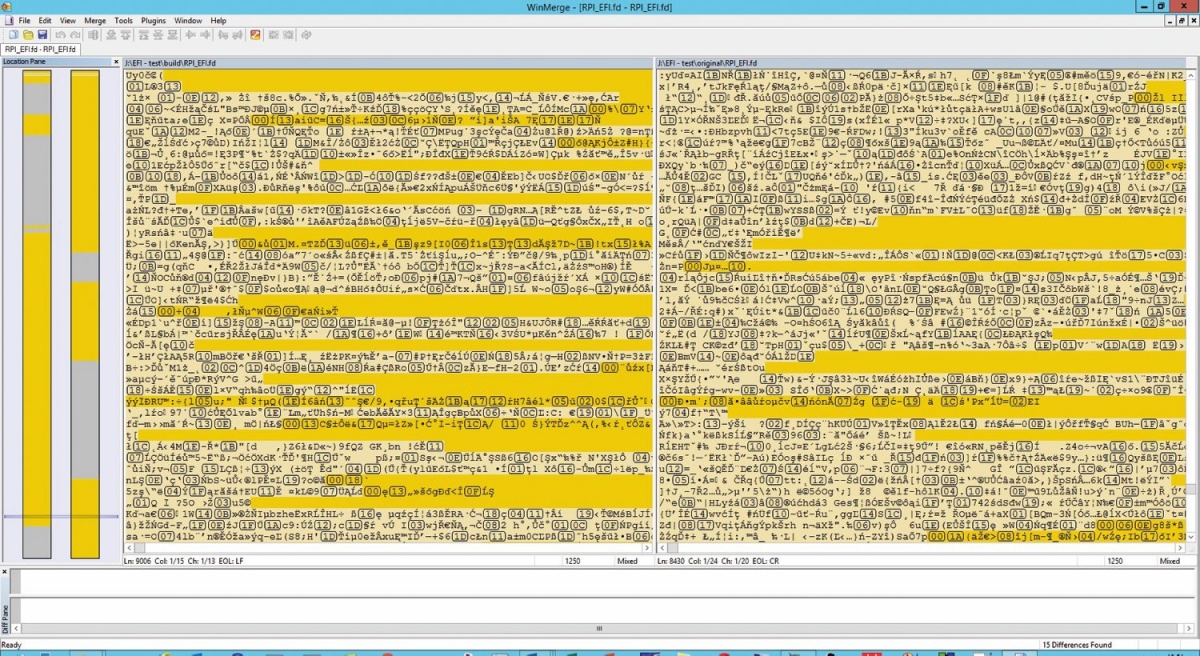
Primerjava doma prevedene slike BIOS-a UEFI (levo) in s spleta prenesene že prevedene slike BIOS-a UEFI za Raspberry Pi 5.
Prevajanje BIOS-a TianoCore iz izvorne kode
Predelava BIOS-ov se izplača predvsem tistim, ki želijo izvedeti več o delovanju računalnikov, iz njih iztisniti vse zmogljivosti in so pripravljeni sprejeti tveganje, da se računalnik po preveč drzni predelavi BIOS-a ne bo več zagnal, tudi če bodo v EEPROM s programatorjem ponovno zapisali originalni BIOS proizvajalca. Po drugi strani so za nekatere računalnike (predvsem SBC) na voljo odprtokodne podrazličice BIOS-a TianoCore (github.com/tianocore/edk2) in navodila za njegovo izgradnjo. Njegovo podrazličico za Raspberry Pi 5 s starejšim sistemom v enem čipu, BCM2712 C0, in prilagojeno izvorno kodo najdemo na spletni strani github.com/worproject/rpi5-uefi.git.
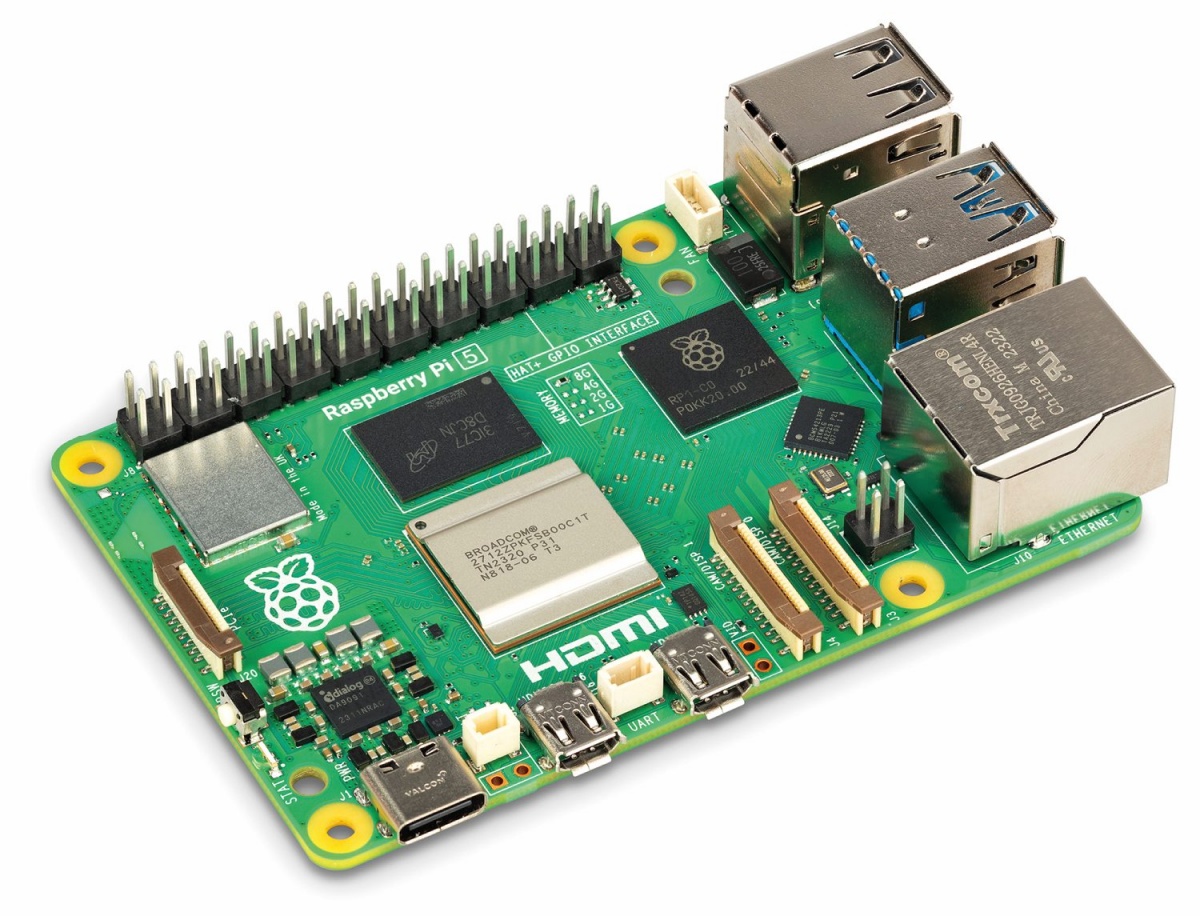
Raspberry Pi 5
Izgradnjo BIOS-a UEFI za Raspberry Pi 5 smo preizkusili tudi v praksi, pri čemer je bil potreben le minimalen popravek postopka prenosa izvorne kode z ukazom git, saj je eno od programskih knjižnic na GitHubu lastnik zaklenil. Tako je treba predhodno iz konzolnega okna izvesti ukaz:
git config --global url."https://github.com/tianocore/edk2-subhook.git".insteadOf "https://github.com/Zeex/subhook.git"
Prevajanje programske kode izvedemo z ukazom ./build.sh, nato po nekajminutnem čakanju dobimo datoteko RPI_EFI.fd. Windows 11 se zažene! Raspberry Pi je tako postal odličen poligon za preizkušanje novih zamisli, ne da bi pri tem potrebovali orodja za spreminjanje BIOS-a ali karkoli tvegali ...