Čarobna tipkovnica in svinčnik
Tablice iPad so od prihoda na trg med najbolj zaželenimi mobilnimi napravami. Imajo odlične zaslone, učinkovit uporabniški vmesnik ter odlično baterijo, z novimi Applovimi procesorji pa tudi moč, s katero dodatno razširijo svojo namembnost. Če jim dokupimo še pisalo Pencil in tipkovnico Magic Keyboard, postanejo risalna tablica, prenosnik in še več.
Uporaba namenske tipkovnice, kot sta Magic Keyboard in Magic Keyboard Folio, lahko ipad spremeni iz tablice za zabavo v zmogljivo delovno orodje. Čeprav se zdi, da gre le za dodaten ovitek, so prednosti v letu 2026 še bolj izrazite zaradi napredka sistema iPadOS. Ena prvih logičnih prednosti uporabe tipkovnice je seveda tipkanje. Čeprav je zaslon na dotik odličen za hitre odzive, dolgotrajno tipkanje (zapiski, e-pošta, članki) na njem ni udobno. Fizična tipkovnica omogoča hitrejše in natančnejše vnašanje besedila ter podpira vse znane bližnjice z maca (npr. Cmd + C za kopiranje, Cmd + Space za hitro iskanje in Cmd + Tab za premikanje med odprtimi aplikacijami v ozadju), kar bistveno pospeši delo.
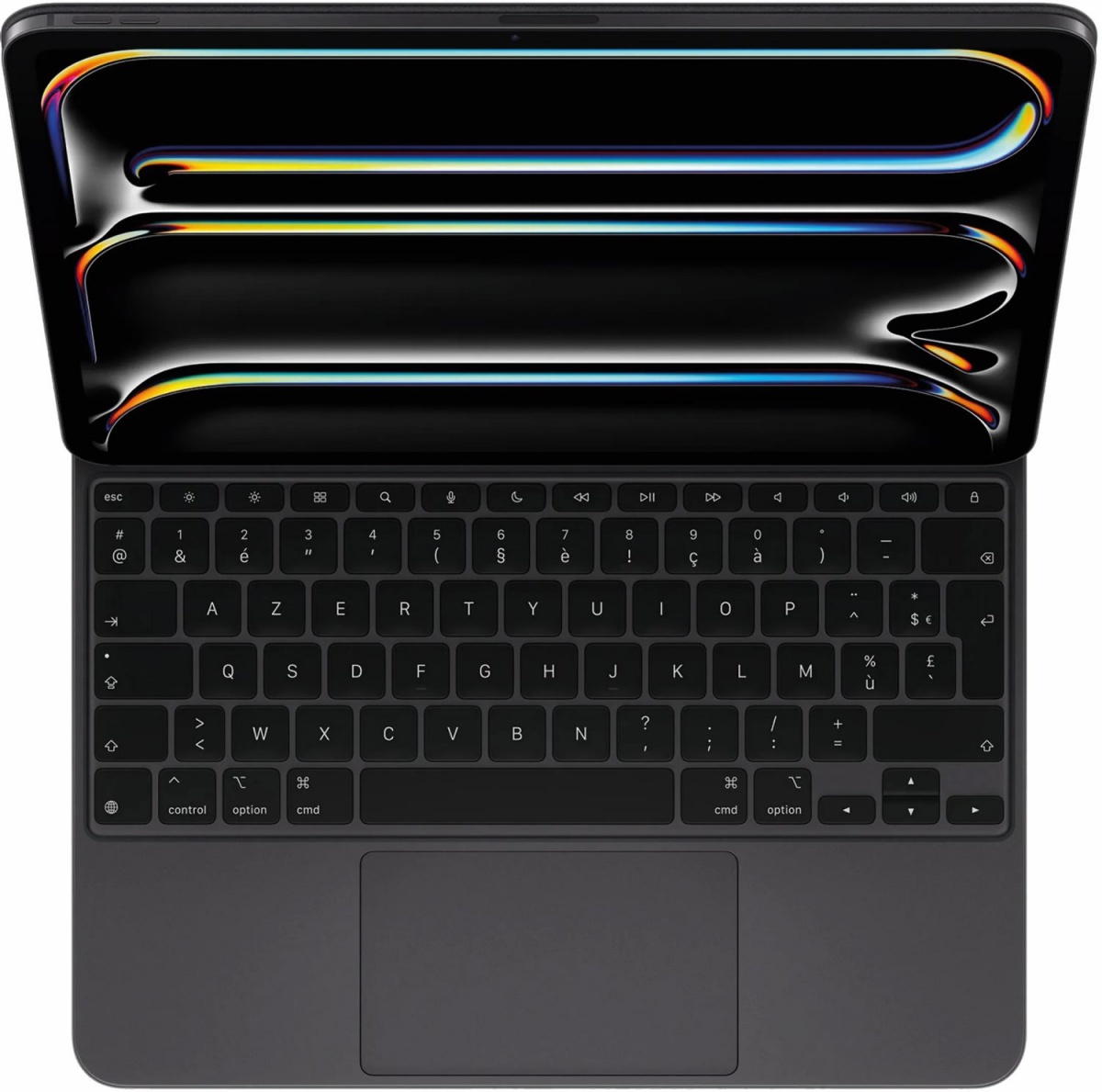
Fizična tipkovnica olajša delo na tablici in izkoristi vse večopravilne dobrote novega operacijskega sistema iPadOS.
Z uporabo tipkovnice, še posebej tiste s sledilno ploščico (angl. trackpad), iPad postane resna alternativa prenosniku. Ker je celoten komplet še vedno lažji od večine prenosnikov, ga lažje vzamemo s seboj na pot, v vlak ali kavarno. Modeli Magic Keyboard za tablice z najnovejšimi čipi (kot sta M4 in M5) v letu 2026 vključujejo tudi celotno vrstico funkcijskih tipk za nadzor svetlosti, glasnosti in večopravilnosti. Tipkovnice uporabljajo priklop Apple Smart Connector, kar pomeni, da jih ni treba polniti (energijo dobijo iz ipada) in ni zamudnega povezovanja prek brezžične povezave bluetooth. Tipkovnica deluje takoj, ko jo magnetno pritrdimo na napravo, obenem pa tablici nudi tudi fizično zaščito. Ko ipad pospravimo v torbo, ovitek ščiti zaslon (pri modelih za Pro tudi zadnjo stran) pred praskami.
Zadnji Applov tablični operacijski sistem iPadOS 26 prinaša korenite spremembe v uporabi ipada, saj tablico z novo ravnjo večopravilnosti približuje izkušnji računalnikov Mac. Namesto togega preklapljanja med aplikacijami zdaj naprava omogoča prosto razporejanje oken, kar popolnoma nadomešča stare funkcije, kot sta Split View in Slide Over. Ob prvem zagonu novega sistema se lahko uporabnik sam odloči, kateri delovni proces mu najbolj ustreza. Za tiste, ki prisegajo na preprostost, ostaja na voljo klasični celozaslonski prikaz, medtem ko naprednejši uporabniki lahko izbirajo med novim okenskim načinom ali funkcijo Stage Manager. Preklapljanje med tema načinoma je izjemno hitro, saj lahko v nadzornem centru z dolgim pritiskom na gumb za večopravilnost v trenutku prilagodimo delovno okolje trenutnim potrebam. Enako uslužnost nam ponuja nastavitev Settings / Multitasking & Gestures.
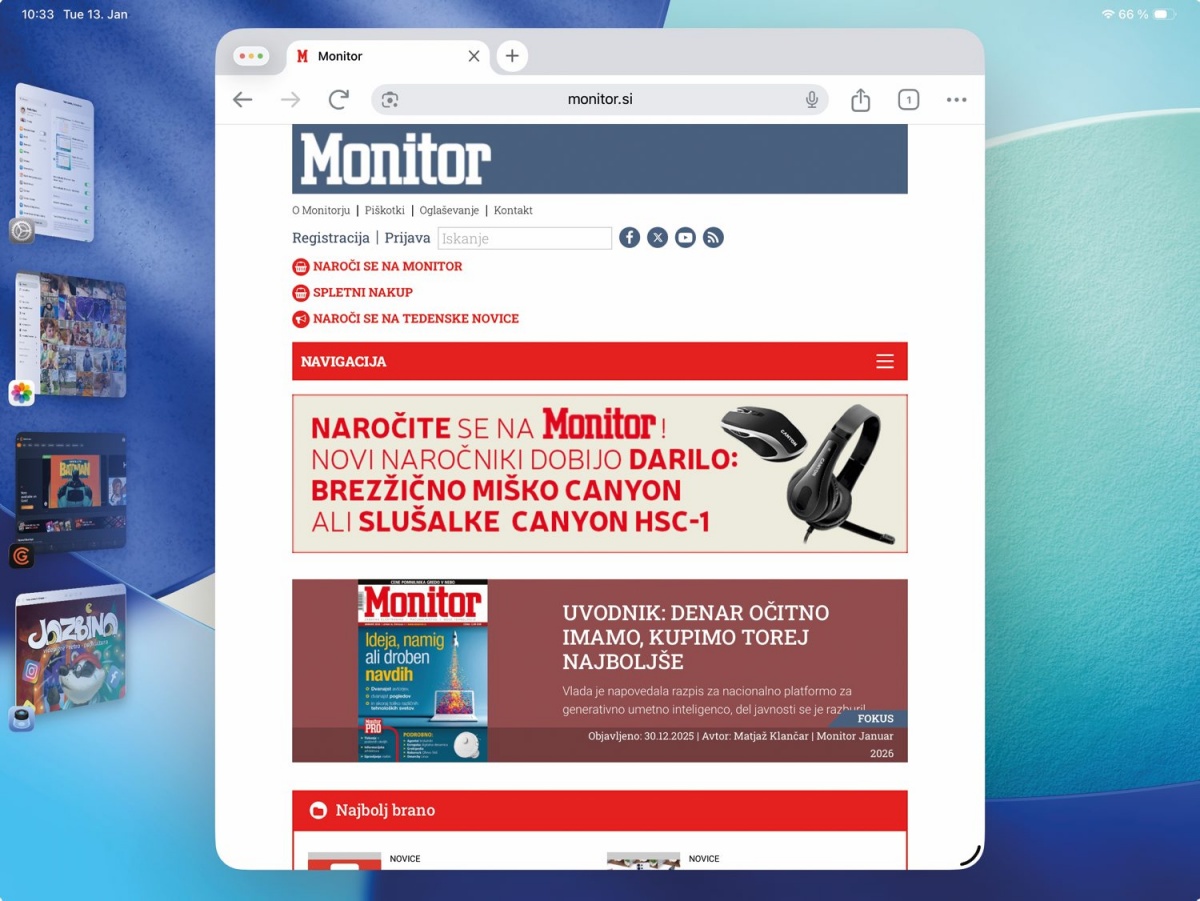
Večopravilnost je na tablici olajšana z okni in načinom »Stage Manager«. Oboje zablesti, ko na ipad priklopimo fizično tipkovnico.
Največja novost tablice z novim sistemom so okna, ki jih upravljamo s prepoznavnimi barvnimi gumbi v slogu macOS. Rdeči gumb zapre okno, zeleni ga razširi čez celoten zaslon, rumeni pa ga minimizira v vrstico z ikonami. Velikost oken prilagajamo z vlečenjem spodnjega desnega kota, zgornji del okna pa služi za premikanje po zaslonu. Če okno hitro potisnemo v levo ali desno, se to samodejno poravna ob rob zaslona, kar omogoča enostavno zlaganje več aplikacij eno čez drugo. Če potrebujemo še več nadzora, lahko z dolgim pritiskom na barvne gumbe izberemo vnaprej določene postavitve za dve okni, tri ali celo štiri hkrati. Sistem si zapomni lokacijo oken, kar pomeni, da nas bo aplikacija ob ponovnem odprtju pričakala točno tam, kjer smo jo pustili. Način vklopimo v nastavitvah Settings / Multitasking & Gestures / Windowed Apps. V istem razdelku je tudi način Stage Manager.
Danes je Stage Manager osrednji steber Applove vizije večopravilnosti, ki briše meje med tablico in prenosnikom. Funkcija omogoča pregledno organizacijo delovnega prostora. Namesto iskanja posameznih aplikacij Stage Manager vse odprte programe razporedi v pregledne skupine na levi strani zaslona, medtem ko trenutno aktivno okno ostaja v središču. S posodobitvami sistema iPadOS 26 je Stage Manager doživel pomembno nadgradnjo v obliki večje prilagodljivosti oken. Uporabniki niso več omejeni na vnaprej določene velikosti, temveč lahko okna poljubno raztegujejo, prekrivajo in premikajo po zaslonu, kar ipadu daje pristen občutek namiznega računalnika. Novost pri okenskem in odrskem načinu je tudi skrita menijska vrstica na vrhu zaslona, ki se prikaže ob potegu navzdol ali ob uporabi miškinega kazalca ter nudi hiter dostop do orodij in nastavitev aplikacije. Za jasen pregled nad vsemi odprtimi aplikacijami in skupinami oken skrbi funkcija Exposé, ki je s priključeno tipkovnico dostopna s prstno gesto po sledilni ploščici.
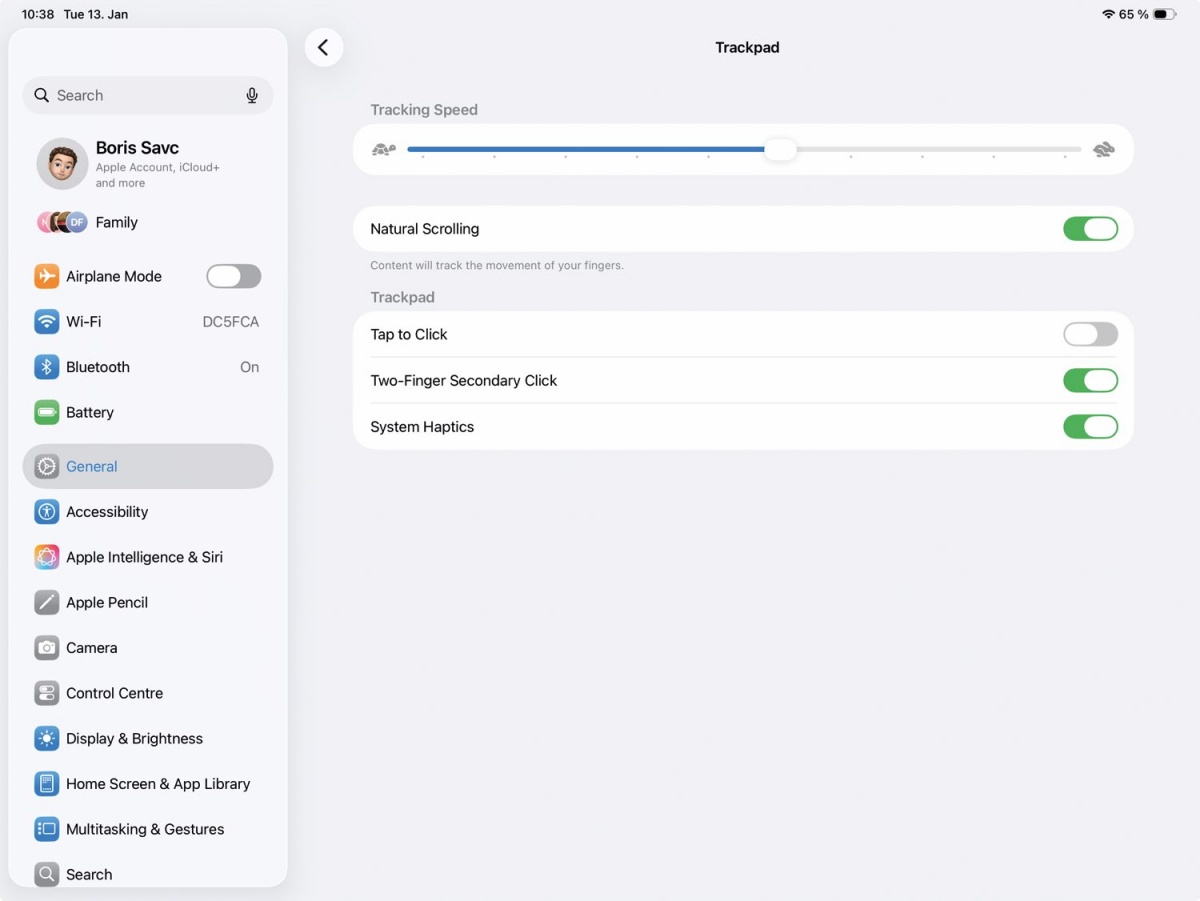
Nastavitve sledilne ploščice imajo lasten razdelek v aplikaciji »Settings«.
Med zasloni z ikonami se premikamo s potegi dveh prstov v levo ali desno, medtem ko enaka gesta s tremi prsti preklaplja med odprtimi aplikacijami. Premikanje z enim prstom prikliče na zaslon miškin kazalec in ga premika, z dvema prstoma drsimo po vsebini, poteza s tremi prsti od spodaj navzgor pa skrije vsa okna ali odprto aplikacijo ter prikaže domači zaslon. Odpiranje in zapiranje dveh prstov pomeni za iPad splošno znano približevanje in oddaljevanje pogleda, že omenjeni Exposé oziroma seznam odprtih aplikacij pa prikliče razprtje treh prstov. Obvestila dosežemo s klikom na uro, s klikom na ikono stanja baterije ali povezave pa odpremo akcijsko središče s hitrimi nastavitvami. Sledilno ploščico lahko nastavite tudi tako, da namesto pritiska klik dosežete s tapkanjem. To storite v Settings / General / Trackpad / Tap to Click. Namesto močnega pritiska na ploščico se lahko poslej le rahlo dotaknete površine, kar prihrani čas in trud. V istem razdelku po želji nastavite še hitrost miškinega kazalca, spremenite smer drsenja po zaslonu ter sekundarni klik z dvema prstoma. Če poleg tapkanja omogočite še zadnjo nastavitev, bo desni klik postal preprost dotik z dvema prstoma, kar v vsakodnevni rabi hitro postane nepogrešljivo.
Poleg gest na sledilni ploščici tipkovnica seveda omogoča fizično tipkanje, pri katerem je udobje praktično enako kot pri delu s prenosnikom, če imamo novejšo tipkovnico. V nasprotnem primeru nam manjka vsaj namenska tipka Escape, kar je lahko precej nerodno pri delu z nekaterimi aplikacijami ali spletnimi orodji. Kljub temu obstaja nekaj preprostih rešitev, s katerimi lahko to omejitev obidemo. Najhitrejša možnost je uporaba bližnjice na tipkovnici, kjer hkrati pritisnemo tipki Command + pika. V številnih aplikacijah ta kombinacija deluje enako kot tipka Escape in omogoča hiter izhod iz menijev ali preklic dejanj. Če bližnjica ne deluje, Apple od operacijskega sistema iPadOS 13.4 naprej ponuja še drugo, trajnejšo rešitev. Uporabniki lahko v nastavitvah sistema poljubno preslikajo modifikacijske tipke na strojni tipkovnici. Ko je Magic Keyboard povezana z ipadom, je treba odpreti nastavitve Settings in nato izbrati General / Keyboard / Hardware Keyboard. Tam se nahaja možnost Modifier Keys, kjer lahko izberemo eno od tipk, na primer Command, Option ali Control, in ji dodelimo funkcijo Escape. Po potrditvi bo izbrana tipka delovala kot prava tipka Escape v vseh aplikacijah.
Podobno velja za hitro prilagajanje sistemskih nastavitev, med drugim svetlosti osvetlitve tipkovnice. Magic Keyboard sicer samodejno prilagaja svetlost osvetljenih tipk glede na ambient, saj za to uporablja senzorje v iPadu Pro. V večini primerov to deluje brezhibno, včasih pa se lahko zgodi, da je osvetlitev premočna ali preslaba, na primer pri gledanju videa v temnem prostoru. V takih primerih je na voljo ročna nastavitev, čeprav ni tako priročna kot pritisk ene tipke. Za ročno prilagoditev je treba odpreti nastavitve Settings > General > Keyboard > Hardware Keyboard, kjer se nahaja drsnik za svetlost tipkovnice Keyboard Brightness. Z enostavnim potegom v levo ali desno lahko tipke naredimo temnejše ali svetlejše po svojih željah. V istem razdelku nastavitev je tudi možnost za lažji dostop do emotikonov. Uporaba teh na ipadu s tipkovnico Magic Keyboard je presenetljivo preprosta. Med tipkanjem je dovolj, da pritisnemo tipko z ikono globusa, ki se nahaja v spodnjem kotu tipkovnice. Če je kot vhodni jezik nastavljen le en jezik, se na zaslonu takoj prikaže tipkovnica z emotikoni, sicer moramo za enako funkcionalnost omogočiti nastavitev Press globus for Emoji. Tako lahko hitro izberemo ustrezen simbol brez dodatnih nastavitev ali iskanja po menijih. Ko uporabo emotikonov končamo, tipkovnico preprosto skrijemo tako, da znova pritisnemo tipko z globusom. Ta majhni, a uporabni trik še dodatno poudarja, kako Apple z ipadom in dodatki, kot je Magic Keyboard, združuje udobje klasičnega tipkanja s preprostostjo tabličnega vmesnika.
Poleg tipkovnice je obvezna oprema vsakega resnega uporabnika tablice iPad digitalno pisalo. Čeprav je pokojni Steve Jobs trdil, da so za upravljanje mobilnih naprav dovolj prsti, nas Apple Pencil (Pro) prepriča o nasprotnem. Čeprav se morda zdi, da gre le za še en dodatek, prinaša raven interaktivnosti, ki tablico spremeni v ustvarjalno delovno postajo. Applovo pisalo se brezhibno poveže s tablico in uporablja lastno napajanje. Digitalne svinčnike, odvisno od modela, polnimo prek kabla USB-C ali z magnetnim priklopom na rob tablice. Trenutno raven napolnjenosti pisala, povezanega s tablico, vidimo v nastavitvah Settings / Apple Pencil.
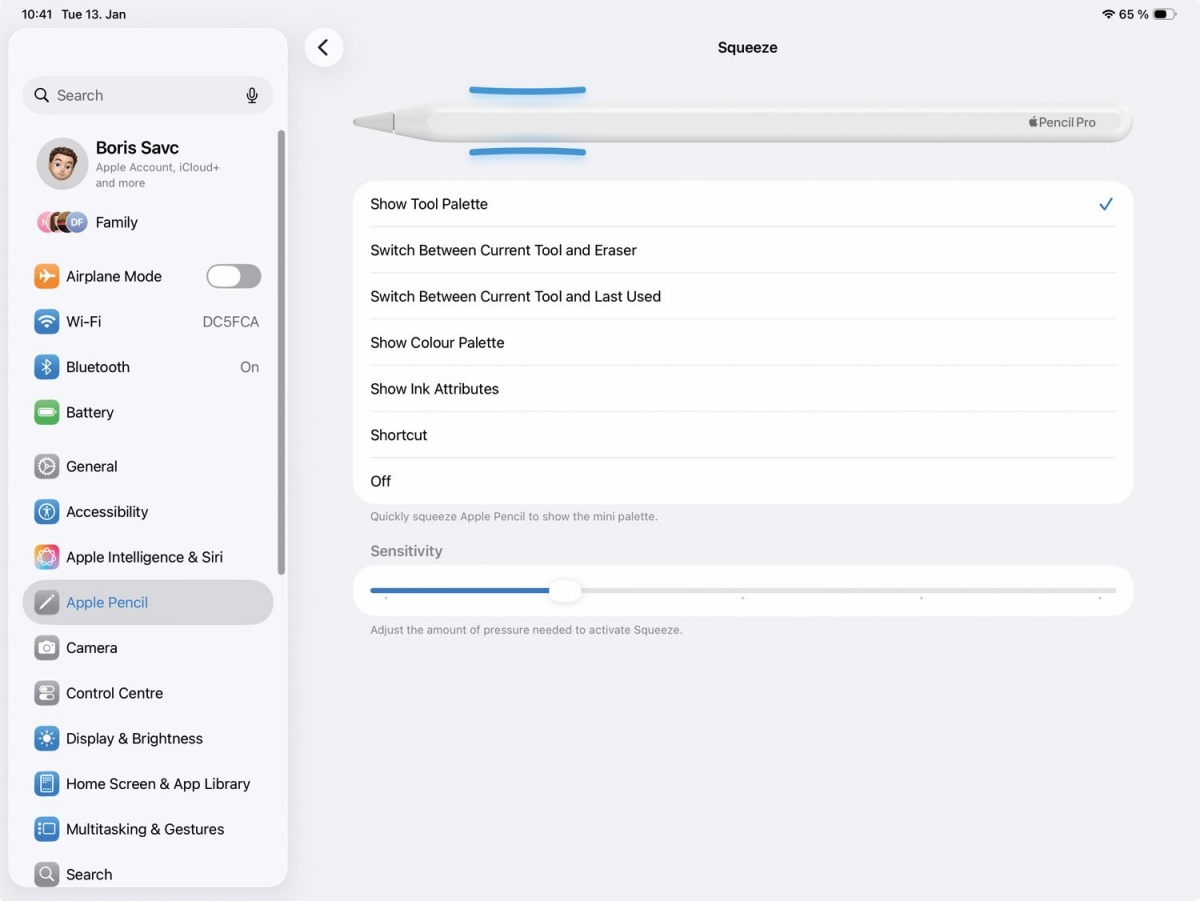
Stiskanje digitalnega Applovega svinčnika omogoča hiter dostop do orodij za pisanje in risanje.
Ena najbolj navdušujočih funkcij je stisk telesa pisala. Ko pisalo rahlo stisnemo, se ob konici takoj prikaže paleta z orodji, barvami in ukazom za razveljavitev. Vse skupaj spremlja nežen haptični odziv, ki daje občutek, da je pisalo res odzivno. Poleg stiska je tu še dvojni trk s prstom, s katerim lahko v trenutku preklopite med zadnjima dvema orodjema, na primer med svinčnikom in radirko, ne da bi umaknili pogled z zaslona. Obnašanje obeh akcij spreminjamo v nastavitvah Settings / Apple Pencil / Actions. Naslednji razdelek nastavitev so učinki Effects. Za vse, ki nimamo povsem mirne roke, je funkcija lebdenja Hover neprecenljiva. Na zaslonu se prikaže majhna senca, ki natančno pokaže, kje se bo konica dotaknila površine. To omogoča kirurško natančno risanje ali pisanje. Poleg tega pisalo prepozna pritisk – če močneje pritisnemo, bo črta debelejša, kar digitalnemu ustvarjanju daje naraven občutek klasičnega slikanja ali skiciranja. Z možnostjo Only Draw with Apple Pencil risanje s prsti popolnoma izklopimo.
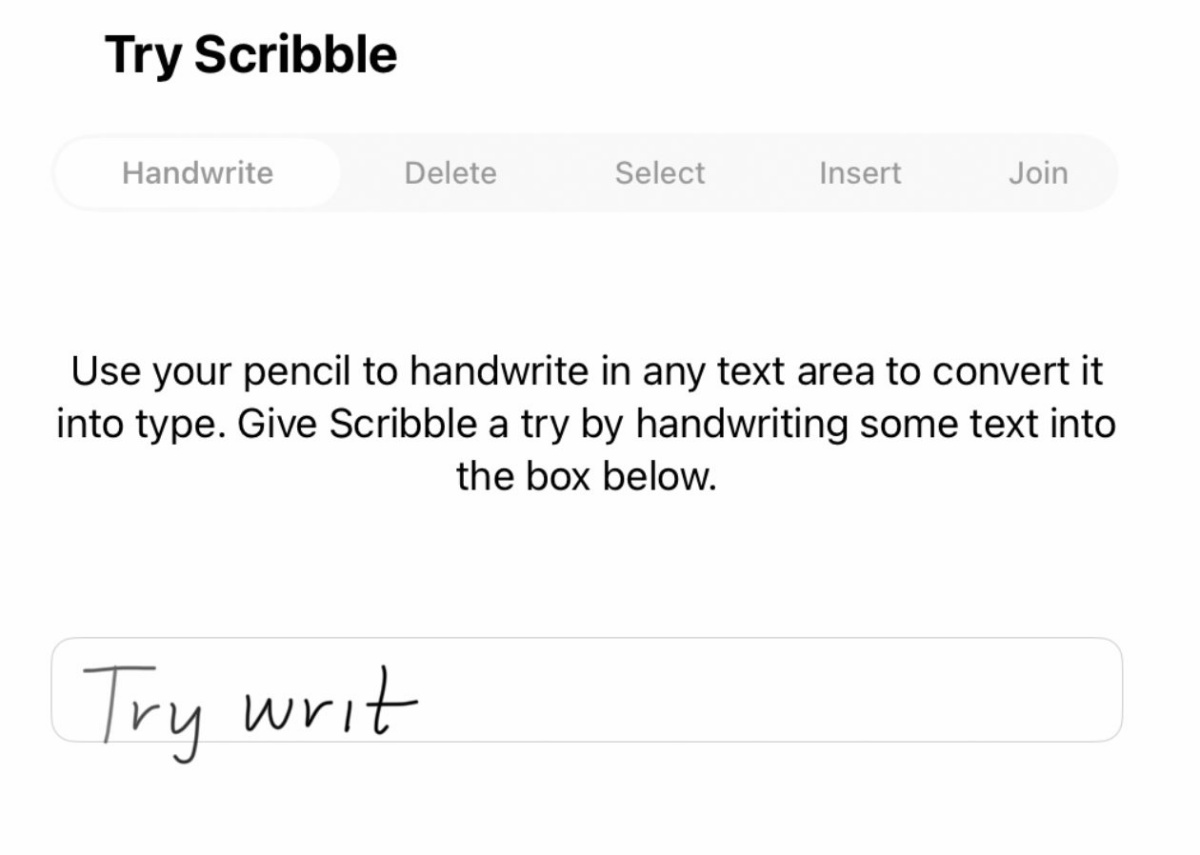
Ročni vnos tipkanega besedila in druge zmožnosti tovrstnega urejanja besedila preizkusimo z manjšo aplikacijo znotraj nastavitev »Try Scribble«.
Apple Pencil Pro se odlično izkaže pri urejanju besedila. Funkcija Scribble omogoča, da v polja za vnos besedila preprosto pišemo z roko, sistem pa naše zapise v realnem času pretvori v tipkano besedilo. To lahko preizkusimo v Settings / Apple Pencil / Try Scribble in preverimo, ali nam ustreza za vsakodnevno uporabo. Mini aplikacija ponuja predogled pisanja Handwriting, brisanja Delete s črtanjem besedila, izbire Select z risanjem črte čez besedilo, posamezno besedo ali del stavka, vstavljanja Insert, ki pokaže, kako z dotikom in s kratkim zadržanjem pisala vstavimo dodatno vsebino, ter funkcije Join, ki omogoča združevanje dveh delov besedila tako, da med njima narišemo navpično črto.
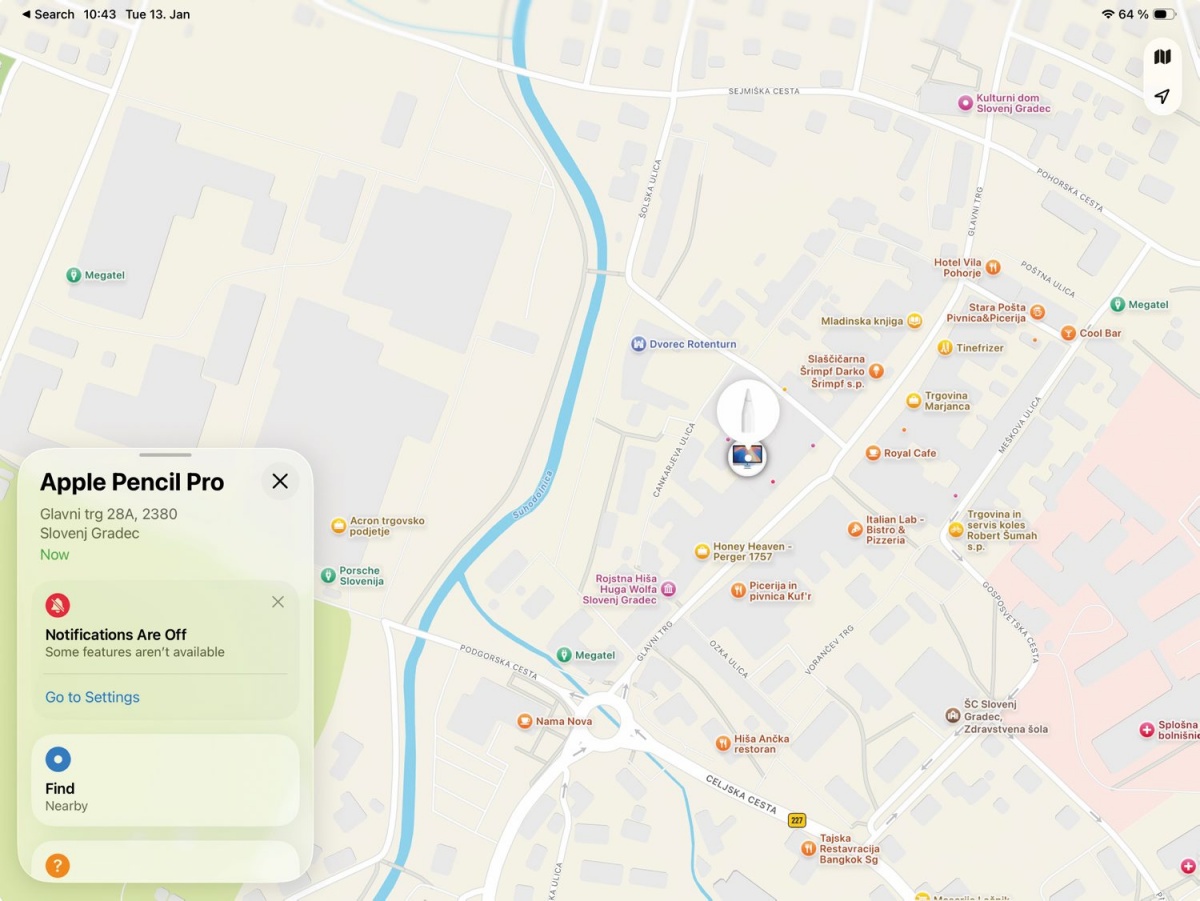
Zaradi svobode svinčnika ga je enostavno izgubiti. Na pomoč priskoči zvest Applov iskalec pobeglih naprav »Find My«.
Pisalo skriva še nekaj praktičnih trikov, kot sta virtualno ravnilo za risanje popolnoma ravnih črt in laso orodje za hitro premikanje ter spreminjanje delov slike. Morda najbolj pomirjujoča novost je vključitev v mrežo Find My. Če pisalo založimo na kavču ali ga kje pozabimo, ga lahko prek aplikacije na iphonu ali drugi Applovi napravi hitro izsledimo. Apple Pencil Pro tako ni le orodje za umetnike, temveč vsestranski pripomoček, ki olajša delo, zapisovanje in navigacijo po sistemu, hkrati pa ponuja dovolj prilagoditev, da ga vsak uporabnik lahko nastavi po svoji meri.