Intelov mac
Z izidom operacijskega sistema macOS 27 Golden Gate je napočil čas, da se računalniki Mac z Intelovimi procesorji umaknejo v zgodovino. Čeprav je Apple v celoti prešel na podporo lastnim čipom, pa to ne pomeni, da moramo staro strojno opremo odvreči med odpadke. Računalniki Mac so znani po svoji dolgoživosti in nam pogosto brez težav služijo celo desetletje. Poglejmo, kako lahko pomagamo Intelovemu macu, da bo dostojno preživel svoja zlata leta.
Apple se dokončno poslavlja od računalnikov Mac, ki jih poganja Intelov procesor. Preden se odpravimo v trgovino po nov stroj z logotipom ugriznjenega jabolka, poglejmo, ali je to sploh potrebno. Na starem macu sicer nov operacijski sistem ne bo deloval, a z novim računalnikom lahko izgubimo še več. Čeprav operacijski sistem macOS 27 Golden Gate še ne ukinja podpore za aplikacije, združljive s procesorji Intel, bo njegov naslednik pomahal v slovo tudi programskemu prevajalniku Rosetta. Takrat aplikacije, ki niso bile posodobljene za Applove procesorje, preprosto ne bodo več delovale – tako kot nekoč aplikacije za PowerPC niso delovale na Intelovih macih. To pa lahko predstavlja precejšnjo težavo, če smo močno navezani na neki program ali se nanj zanašamo.
Za plačilo lahko uporabite plačilno kartico, PayPal, Apple Pay ali Google Pay:
Najprej se morate prijaviti.
V kolikor še nimate svoje prijave, se lahko registrirate.
Z izidom operacijskega sistema macOS 27 Golden Gate je napočil čas, da se računalniki Mac z Intelovimi procesorji umaknejo v zgodovino. Čeprav je Apple v celoti prešel na podporo lastnim čipom, pa to ne pomeni, da moramo staro strojno opremo odvreči med odpadke. Računalniki Mac so znani po svoji dolgoživosti in nam pogosto brez težav služijo celo desetletje. Poglejmo, kako lahko pomagamo Intelovemu macu, da bo dostojno preživel svoja zlata leta.
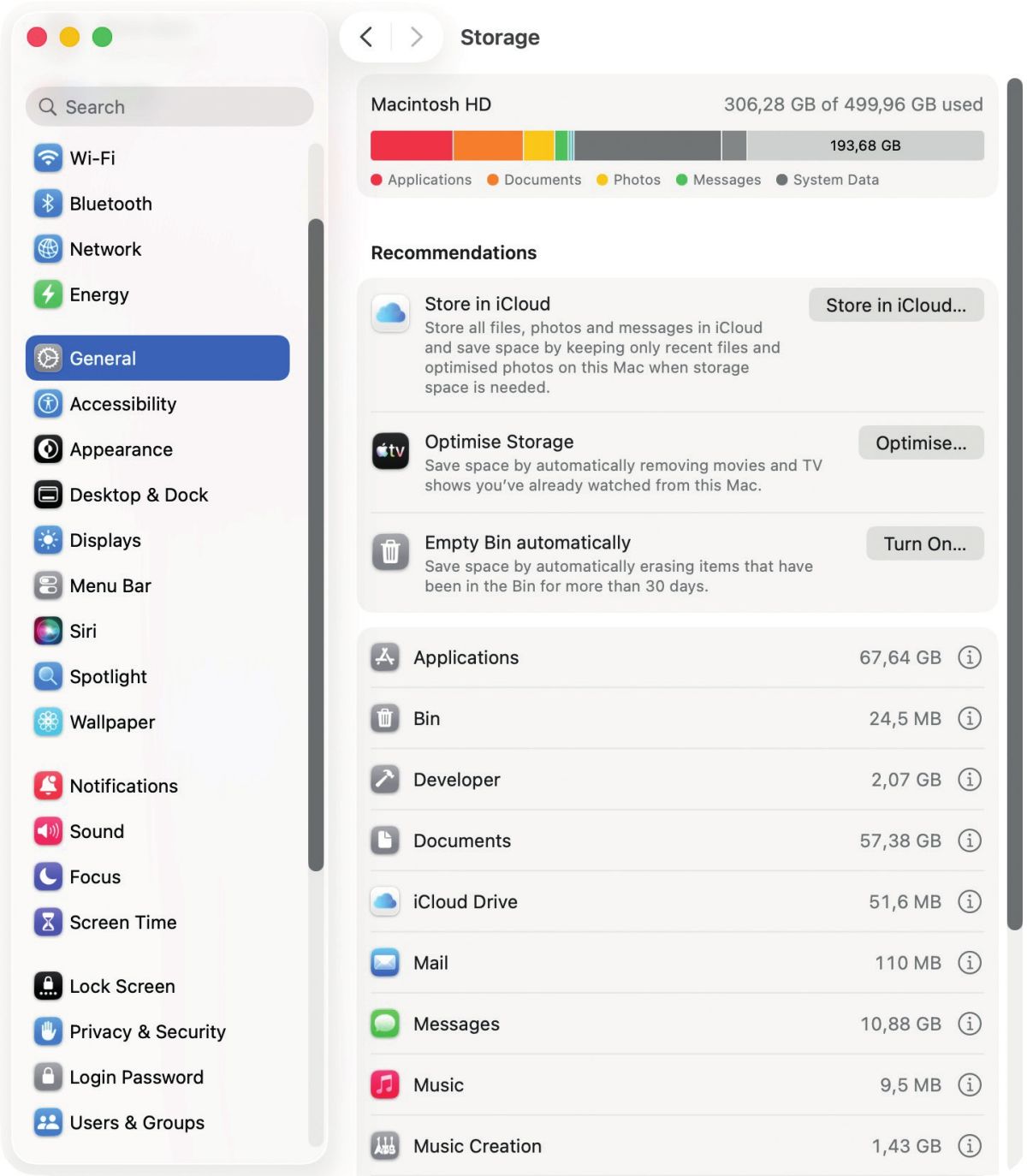
Spomladansko čiščenje maca začnemo v nastavitvah »System Settings / General / Storage«.
Apple se dokončno poslavlja od računalnikov Mac, ki jih poganja Intelov procesor. Preden se odpravimo v trgovino po nov stroj z logotipom ugriznjenega jabolka, poglejmo, ali je to sploh potrebno. Na starem macu sicer nov operacijski sistem ne bo deloval, a z novim računalnikom lahko izgubimo še več. Čeprav operacijski sistem macOS 27 Golden Gate še ne ukinja podpore za aplikacije, združljive s procesorji Intel, bo njegov naslednik pomahal v slovo tudi programskemu prevajalniku Rosetta. Takrat aplikacije, ki niso bile posodobljene za Applove procesorje, preprosto ne bodo več delovale – tako kot nekoč aplikacije za PowerPC niso delovale na Intelovih macih. To pa lahko predstavlja precejšnjo težavo, če smo močno navezani na neki program ali se nanj zanašamo.
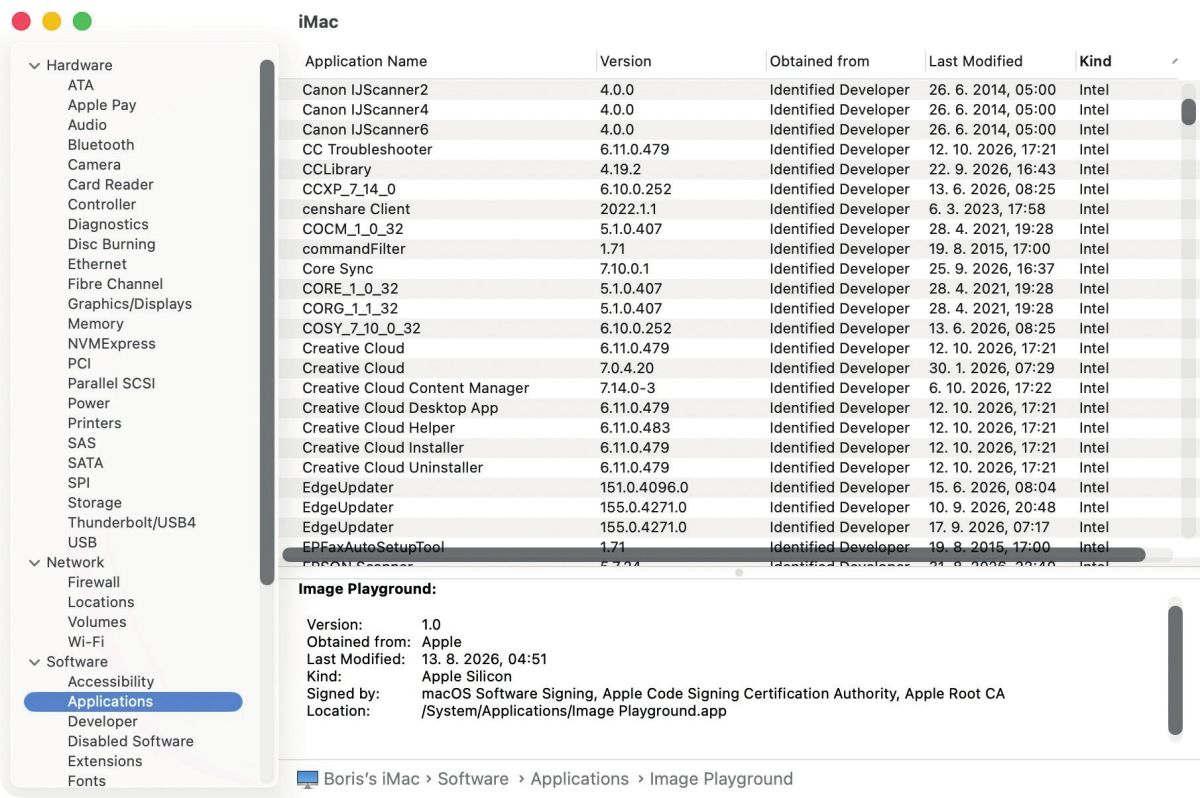
Katere aplikacije zahtevajo procesor Intel, vidimo v podatkih »System Information/ Software / Applications«.
Da ugotovimo, ali so naše priljubljene aplikacije vezane na računalnik z Intelovim procesorjem, sledimo naslednjim korakom. Najprej pritisnemo in držimo tipko Option ter izberemo jabolčni meni z ikono v zgornjem levem kotu zaslona. Pod System Information se prestavimo na razdelek Software / Applications, počakamo trenutek, da sistem zbere podatke, nato pa kliknemo na stolpec Kind, da aplikacije razvrstimo glede na vrsto nabora čipov. Preverimo vse vnose z oznako Intel in pogledamo, ali se med njimi nahaja program, ki ga radi uporabljamo ali nanj močno računamo. Nato na spletu preverimo, ali je za želeno aplikacijo na voljo posodobitev za Applove procesorje. Če posodobitve ni, aplikacija predstavlja enega od razlogov, da starega maca obdržimo.
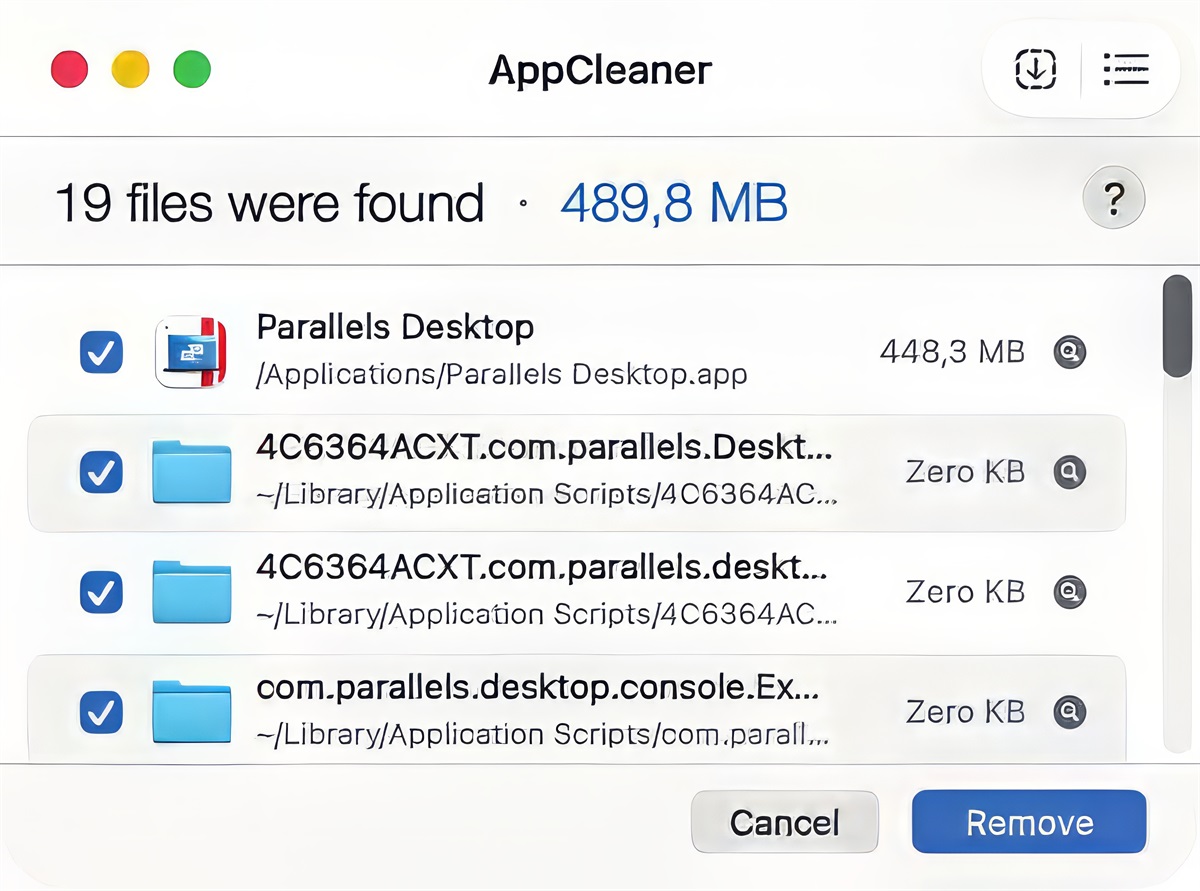
Pri odstranjevanju odvečnih aplikacij nam lahko pomaga brezplačno orodje AppCleaner.
Računalniki Mac so znani po hitrem zagonu, še posebej, če jih odklepamo z uro Apple Watch ali s prstnim odtisom Touch ID, a kljub temu sčasoma opazimo, da se zagon postopoma upočasni. Vzrok za to je običajno nabiranje nepotrebnih datotek in aplikacij, zato naš mac potrebuje temeljito spomladansko čiščenje. Kaj zaseda prostor na disku, vidimo v nastavitvah System Settings / General / Storage. Ob pogledu na informacije hitro ostanemo odprtih ust, ko ugotovimo, koliko zavzamejo sporočila, dokumenti ali drugi običajni potratneži. Ob kliku na ikono z obkroženo črko na posameznem vnosu pridemo do podrobnosti, kjer zlahka očistimo nepotrebno navlako, ki je nam na ljubo urejena po velikosti. Tako izpraznimo koš Bin in se za vedno znebimo drugih velikih datotek, na katere smo že zdavnaj pozabili in jih ne potrebujemo. Med večje porabnike prostora sodijo tudi nameščene aplikacije.
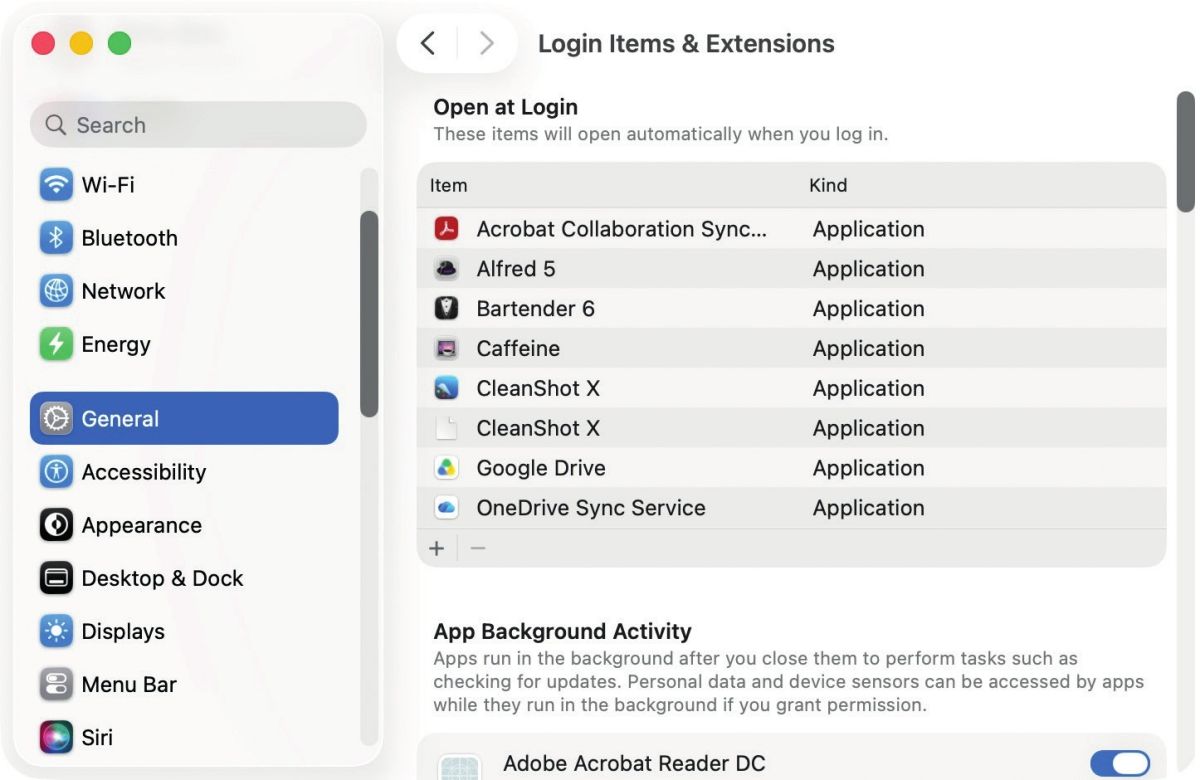
Kaj se zažene ob zagonu računalnika, nam razkrijejo vnosi v »System Settings / General / Login Items & Extensions«.
Aplikacije v operacijskem sistemu odstranjujemo tako, da odvečno programsko opremo iz imenika Applications prestavimo v koš. Žal pri tem deli odstranjenih programov pogosto ostanejo v sistemu. Večina teh ostankov se nahaja v skriti mapi Library. Do nje dostopamo v raziskovalcu Finder, kjer ob pritisnjeni tipki Option uporabimo meni Go. Prikaže se možnost Library, s klikom nanjo pa se v raziskovalcu pokaže vsebina mape. Ostanke neuporabljenih aplikacij lahko prepoznamo po njihovem imenu. Glavna mesta, ki jih velja pregledati, so Application Support, Caches, Preferences in Logs. Nekatere datoteke so v knjižnicah našega uporabniškega računa in sistema: Uporabniško_ime/Library in Macintosh HD/Library. Pri brisanju svetujemo previdnost. Če ne vemo, čemu je neka datoteka ali mapa namenjena, je ne brišemo. Pri odstranjevanju nam lahko pomagajo namenski programi, kakršna sta zastonjski AppCleaner in plačljivi CleanMyMac.
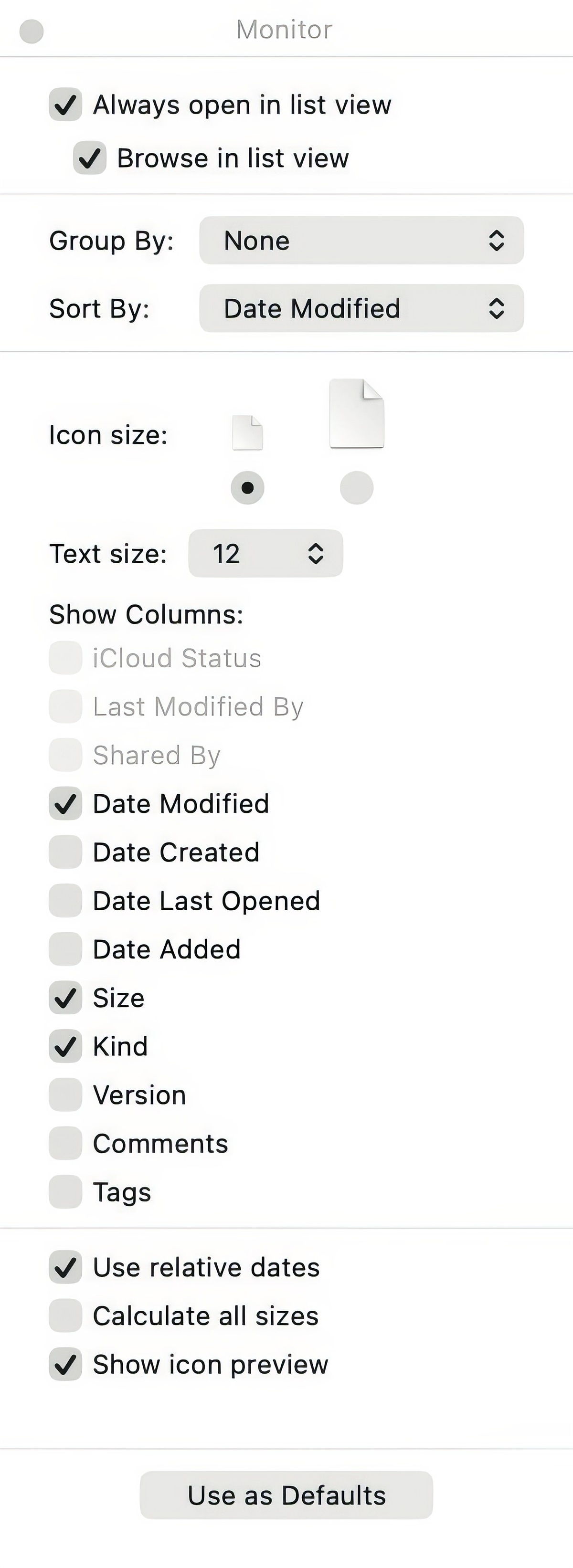
Prikaz raziskovalca »Finder« po želji prilagodimo z »View / Show View Options«.
Namesto brisanja se lahko odločimo zgolj za izključitev aplikacij iz zagona sistema. Nekatere aplikacije se namreč samodejno zaženejo vsakič, ko se prijavimo v računalnik Mac. To je priročno pri storitvah oblaka ali programih, ki jih uporabljamo vsak dan. Če pa se hkrati zažene preveč aplikacij, računalnik po nepotrebnem porablja sistemske vire in se zaganja dlje. Zagonske aplikacije upravljamo v nastavitvah System Settings / General / Login Items & Extensions, kjer neželeno aplikacijo v razdelku Open at Login označimo in jo z znakom minus izbrišemo. Nove programe dodajamo z znakom plus. Na istem mestu lahko onemogočimo tudi dejavnost aplikacij v ozadju, ki omogoča samodejno posodabljanje podatkov, tudi ko jih ne uporabljamo aktivno. Z omejitvijo teh procesov opazno razbremenimo sistem in pospešimo delovanje računalnika.
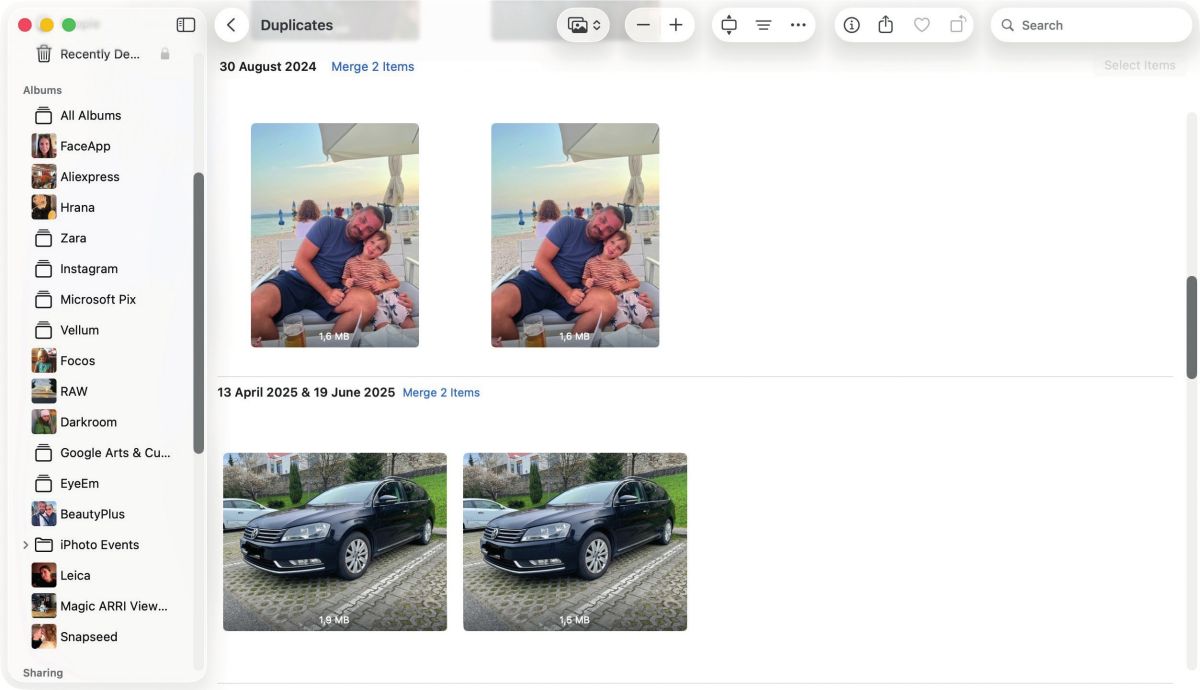
Veliko prostora na disku zasedejo fotografije. Podvojenih se znebimo z aplikacijo »Photos«.
Dragoceni prostor na disku zasedajo tudi elektronska sporočila z velikimi priponkami, fotografije in videoposnetki. Sistemske nastavitve ne morejo brisati vsebine znotraj e-poštnega odjemalca, zato moramo pri potratnih e-poštnih predalih ukrepati ročno. Odpremo aplikacijo Mail, izberemo View / Filter / Only Mail with Attachments in na zaslonu prikažemo sporočila s priponkami, ki zavzemajo največ prostora. Uredimo jih po velikosti in izbrišemo vnose z večjimi priponkami, ki jih ne potrebujemo. Enako velja za knjižnico fotografij. Sistemu pomagamo ročno z zagonom aplikacije Photos, v kateri pogled prilagodimo z View / Utilities / Duplicates. Aplikacija bo hitro pregledala celotno knjižnico in prepoznala vse podvojene fotografije. Za vsak par ali skupino morebitnih dvojnikov Photos prikaže slike drugo ob drugi z vsemi podrobnostmi in velikostmi datotek. Če se strinjamo z ugotovitvijo sistema, kliknemo Merge Items, ki elemente združi. Preden sistem to opravi, se prikaže potrditveno okno. Če se izkaže, da smo obdržali napačno različico, ni razloga za paniko, saj izbrisane fotografije ostanejo v mapi Recently Deleted še 30 dni, tako da lahko odločitev v tem času razveljavimo in povrnemo želeno vsebino.
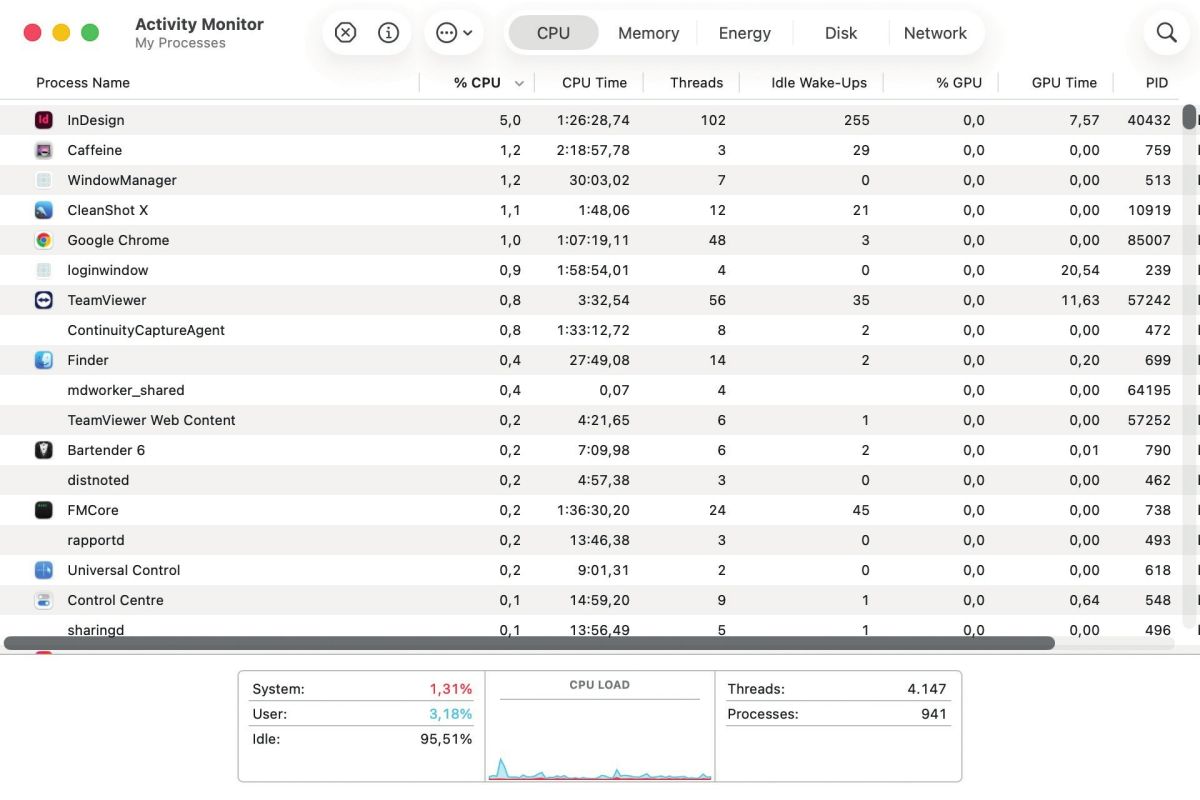
Največje porabnike procesorske moči in pomnilnika RAM poiščemo s programskim pripomočkom »Activity Monitor«.
Pri delu z računalnikom veliko časa preživimo v raziskovalcu, zato je od njegove hitrosti odvisno, kako občutimo splošno odzivnost sistema. V operacijskem sistemu macOS datoteke upravlja Finder, ki je z nami že od samega začetka računalnikov Mac. Gre za upravitelja datotek in datotečni brskalnik, ki nam omogoča urejanje in iskanje vseh dokumentov, fotografij, aplikacij in podatkov. Njegova uporaba je ob pravih pristopih izjemno preprosta. Če odpremo novo okno Finderja ali katerokoli mapo, na vrhu opazimo orodno vrstico. S klikom gumba View lahko spremenimo prikaz podatkov iz seznama v stolpce, ikone ali galerijo, kar omogoča natančen vpogled v vsebino vsake posamezne datoteke. Če izberemo View / Show View Options, lahko natančno določimo, katere podatke naj Finder prikazuje, ter prilagodimo velikost besedila in ikon. Z izbiro možnosti Use As Defaults lahko te nastavitve uveljavimo v celotnem sistemu Mac.
Naslednji zanimiv gumb v orodni vrstici je Use Groups, ki omogoča razvrščanje vsebine trenutne mape po imenih, tipih datotek, datumu nastanka ali datumu zadnje spremembe. Te nastavitve se shranjujejo za vsako mapo posebej, kar pomeni, da imamo lahko v različnih imenikih popolnoma različne poglede. Na desni strani je tudi možnost uporabe značk Edit Tags, ki so odlične za organizacijo dokumentov in map. Ustvarimo lahko lastne značke (na primer za osebne ali službene zadeve) ter jih datotekam dodelimo tako, da nanje kliknemo z desnim miškinim gumbom in izberemo ustrezno značko. Do teh značk lahko nato hitro dostopamo s klikom v stranski vrstici. Na dnu si po želji z uporabo View / Show Path Bar omislimo prikaz celotne poti do odprte mape. Če želimo slediti svojim korakom nazaj, uporabimo puščico nazaj; če pa kliknemo ime imenika na celotni poti do trenutne lokacije, se lahko nanj še hitreje premaknemo.
Ko v Finderju kliknemo na datoteko s tipko Ctrl (ali z desnim klikom), se v meniju pojavi možnost Quick Actions. To so akcije, občutljive na kontekst. Pri slikah dobimo možnosti vrtenja, spreminjanja velikosti, obrezovanja in pretvarjanja, pri datotekah PDF možnost odpiranja v orodjih za označevanje (Markup tools), pri zvoku ali videu pa možnost obrezovanja začetka in konca posnetka. Vse to nam prihrani ogromno časa, saj datotek ni treba odpirati v namenskih aplikacijah, če želimo opraviti le manjše spremembe. Podobno nam služi funkcija Quick Look, ki ponuja veliko več kot le predogled datotek, saj jo prav tako lahko uporabimo za izvajanje hitrih opravil. Z izbranim elementom pritisnemo preslednico, nato pa preverimo orodno vrstico na vrhu okna Quick Look. Glede na vrsto izbrane datoteke so nam na voljo različne ikone, ki ponujajo podobne storitve kot hitre akcije Quick Actions.
Če radi hranimo veliko stvari pri roki na namizju računalnika Mac, nam funkcija Stacks pomaga počistiti nered brez izgube dostopnosti. Sklade lahko vklopimo na tri načine: s klikom na namizje in View / Use Stacks, s kombinacijo tipk Ctrl + Cmd + 0 ali s klikom desnega gumba na namizju ter z izbiro možnosti Use Stacks. Mac nato samodejno organizira datoteke na namizju v sklade po vrstah datoteke (npr. posebej za slike JPEG, posebej za dokumente PDF). Sklad odpremo s klikom nanj, posamezen element pa zaženemo z dvojnim klikom. Skupine skladov lahko spremenimo tako, da kliknemo namizje in izberemo View / Group Stacks By, kar nam poleg vrst datotek omogoča razvrščanje tudi glede na posebne značke Finderja ali datume. V sklade lahko pretvorimo celo mape v sidrišču Dock. To storimo z desnim klikom na sidrišče in spremembo vrednosti Folder v Stack.
Če je mac še vedno počasen, preverimo, kaj se dogaja v ozadju. Uporaba zelo zahtevnih ali slabo optimiziranih aplikacij na računalnikih Mac pogosto povzroča prekomerno porabo sistemskih virov in hitro praznjenje baterije. Za natančen pregled delovanja procesov je na voljo vgrajeno orodje Activity Monitor, ki ga lahko hitro zaženemo z bližnjico Cmd + Space in vnosom imena aplikacije v iskalno vrstico Spotlight. Pred pregledom procesov strokovnjaki priporočajo izbiro pogleda za prikaz aktivnih oken v menijski vrstici, s čimer zožimo nabor prikazanih podatkov. Z izbiro zavihka CPU in razvrščanjem po stolpcu procesorske obremenitve lahko takoj prepoznamo program, ki prekomerno obremenjuje sistem, orodje pa omogoča tudi spremljanje porabe pomnilnika, diska in omrežnih virov. Težavne programe lahko neposredno izklopimo s klikom gumba v obliki črke X v zgornjem delu okna, prepoznane prekomerne obremenitve pa pogosto nakazujejo potrebo po posodobitvi programske opreme za zagotavljanje večje učinkovitosti.
Omeniti moramo trenutno najbolj perečo temo v svetu računalništva – pomnilnik. Ker je danes pregrešno drag in ga je v macu tako in tako težko nadgraditi, je skrb za sproščeni RAM nujna. Najpreprostejši način za povrnitev pomnilnika je ponovni zagon računalnika, v primeru dolgotrajnejših opravil pa si lahko pomagamo z že omenjenim Activity Monitorjem, v katerem v zavihku Memory preverimo skupno porabo, procese razvrstimo glede na količino zasedenega pomnilnika ter nato potratne aplikacije zapremo neposredno prek vmesnika ali sidrišča. Če bi želeli avtomatiziran nadzor, so na trgu na voljo tudi namenske rešitve, kot so Parallels Toolbox, CleanMyMac ali cenovno dostopnejši DaisyDisk, ki opozarjajo na prekomerno porabo in ponujajo hitro čiščenje sistemskega pomnilnika.
Če osnovno sproščanje virov in zapiranje potratnih aplikacij ne prineseta želenih rezultatov, je priporočljivo s sistemskimi orodji preveriti celotno delovanje in strojno zdravje računalnika Mac. Osnovni pregled diska in sistemskih datotek omogoča aplikacija Disk Utility. Z izborom zagonskega diska in s funkcijo First Aid sistem preveri morebitne napake na nosilcu podatkov ter po potrebi predlaga popravila, za katera je pri resnejših težavah treba računalnik zagnati v varnem načinu Recovery Mode z držanjem tipk Cmd + R. Na koncu velja odklopiti še šifriranje diska v System Settings / Privacy & Security / File Vault ter odpraviti nepotreben lišp v podobi posebnih učinkov v System Preferences / Desktop & Dock / Minimised window animation (iz Genie Effect v Scale Effect). Oboje je priročno in lepo, a če moti običajno delo, mac deluje povsem v redu tudi brez njiju.