Programi za osebna Okna
Računalnik z operacijskim sistemom Windows je že od nekdaj nenavaden kompromis med dvema svetovoma: po eni strani je delovni konj, ki mora ostati stabilen in predvidljiv, po drugi pa osebni stroj, pri katerem želimo, da se vmesnik prilega rabi tako kot tipkovnica ali miška. Desetletja zato že obstaja cela podkultura programov, ki posegajo v videz in delovanje namizja, preoblikujejo gumb Start, vračajo klasični meni, izpopolnjujejo opravilno vrstico, dodajajo pripomočke in informacijske plošče, zamenjujejo ikone ter popravljajo podrobnosti, ki jih Microsoft v posameznih različicah Windows spremeni ali odstrani.
Ob pregledu najbolj znanih programov za prilagajanje uporabniškega vmesnika operacijskega sistema Windows se sprva zdi, da gre le za lepotne popravke, a se na koncu izkaže, da je takšno razmišljanje le delno pravilno. Prilagoditveni programi za Start in namizje pogosto odgovarjajo na zelo konkretne potrebe: nekdo želi hitrejši dostop do programov, nekdo drug ne mara novih razmikov in prevelikih ikon, tretji hoče boljšo organizacijo bližnjic, četrti ima širok monitor in bi rad opravilno vrstico na sredini, peti želi informacijski kokpit z uro, vremenom, obremenitvijo procesorja in s koledarjem, šesti pa preprosto pričakuje, da je računalnik videti po njegovo in ne kot generični službeni stroj. V ozadju je še en razlog, o katerem se manj govori. Veliko uporabnikov se na spremembe v vmesniku naveže skoraj mišično, in ko Microsoft spremeni postavitev Starta ali logiko desnega klika, to ni le estetika, temveč prekinitev rutine. In spet priskočijo na pomoč prilagoditveni programi!
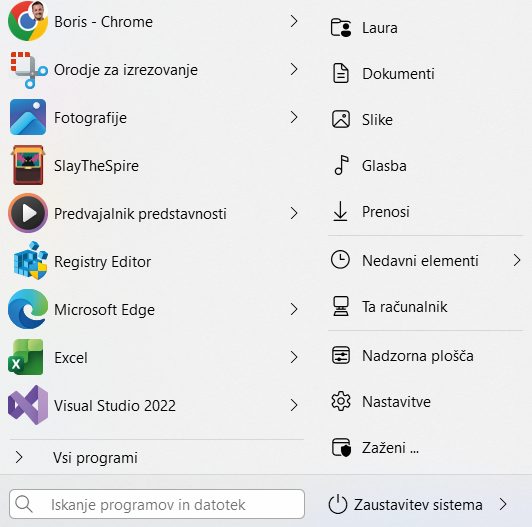
Prilagajanje operacijskega sistema Windows se zaradi Microsoftovih sprememb začne pri meniju Start.
Prva skupina so programi, ki zamenjajo ali preoblikujejo meni Start. Sem spadajo StartIsBack (oziroma njegov naslednik za Windows 11, StartAllBack), Open-Shell (nekdanji Classic Shell), Start11 (Stardock), ExplorerPatcher in podobni. Njihov cilj je vrnitev klasičnega menija (v slogu Windows 7), dodajanje možnosti, ki jih privzeti Start nima, ali odprava omejitev v Windows 11. Druga skupina so programi za opravilno vrstico, ki omogočajo osredinjanje ikon, prilagajanje prosojnosti, animacij, razmikov, velikosti, položaja na zaslonu in podobno. TaskbarX je tipičen predstavnik, poleg njega pa uporabniki pogosto uporabljajo še TranslucentTB, ExplorerPatcher, različne prilagoditvene rešitve ali celo skrite nastavitve. Tretja skupina so orodja za vizualno preobrazbo sistema, kjer je WindowBlinds klasičen primer takšnega programa. Včasih so bili priljubljeni tudi različni paketi ikon, miškinih kazalcev in grafičnih tem, danes pa se to bolj deli med sistemske teme, tuje rešitve za grafične preobleke in ročno prilagajanje. Četrta skupina so lebdeči pripomočki, kjer je Rainmeter kralj. Ne zamenja menija Start, ampak na namizje prinese prilagodljive prikazovalnike informacij, bližnjice, kontrolnike za glasbo, koledarje, vreme in praktično karkoli, če smo pripravljeni malo raziskovati razširitve in nastavitve. Pomembno je razumeti razliko: nekateri programi so le kozmetični, drugi spreminjajo obnašanje lupine (Windows Explorerja) in so zato občutljivejši na posodobitve. Windows je danes pogosto posodobljen in večje nadgradnje ali kumulativni popravki lahko spremenijo interne dele vmesnika, zato je pri teh orodjih vedno prisotno vprašanje, koliko stabilnosti smo pripravljeni zamenjati za udobje ali lepoto.
Največji val programov za prilagajanje operacijskega sistema Windows se je pojavil ob izidu osme različice Microsoftovega sistema, ko je podjetje iz Redmonda zamenjalo klasični meni Start z začetnim zaslonom Metro. Uporabniki računalnikov PC so bili zelo nezadovoljni, podjetja še bolj, zato je trg čez noč dobil množico rešitev, ki so obljubljale vrnitev menija Start. Nato je Windows 10 Start vrnil, a ga je spremenil, vpeljal je ploščice, priporočila, integracije, kasneje pa tudi oglase in predloge. Windows 11 je šel še dlje z novo postavitvijo, osredinjanjem, s poenostavitvami in z nekaterimi odstranitvami funkcij. Vsakič ko se je del uporabnikov počutil, kot da jim je bil vmesnik vsiljen, so se pojavila orodja, ki so ponujala vrnitev v preteklost ali prilagajanje po osebnih željah. Nostalgiki so bili hkrati pragmatični, prilagajanje jim je omogočalo hitrejše iskanje, boljšo hierarhijo programov, več bližnjic, manj klikov. Start meni je v operacijskem sistemu Windows ena najpogosteje uporabljenih točk. Ko se tam izgubi sekunda, se jih čez dan sto, zato je ta segment programov tako živ.
WindowBlinds – da bo operacijski sistem videti drugačen
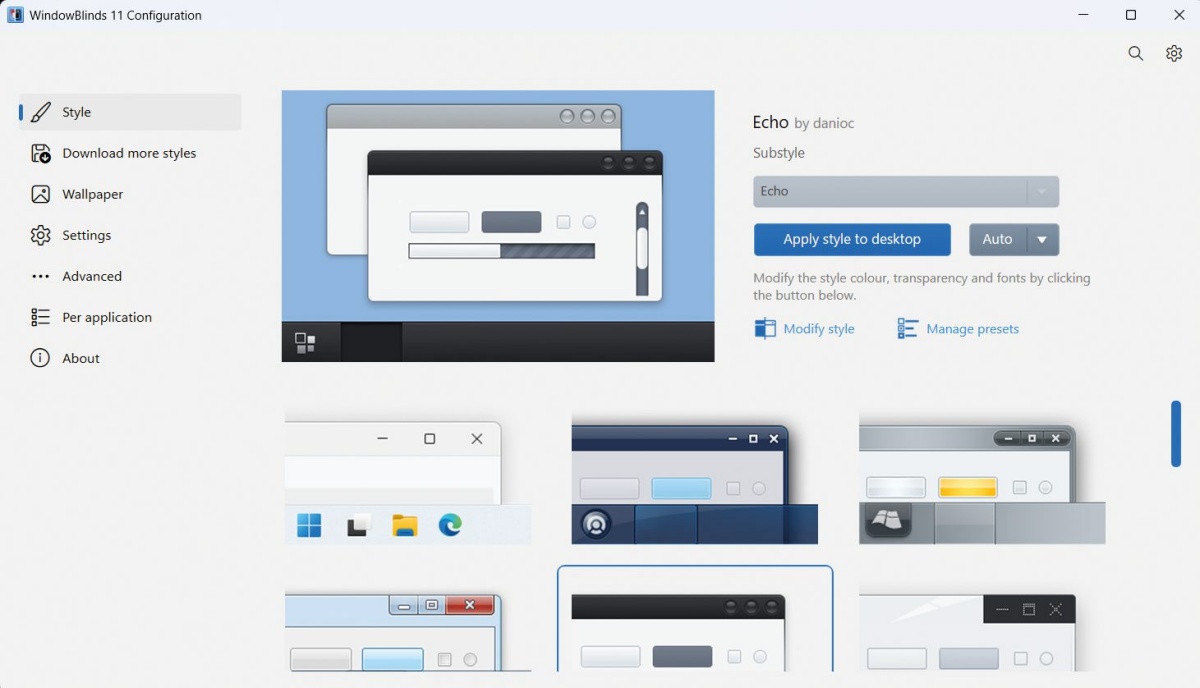
WindowBlinds je pogon za izdelavo grafičnih preoblek celotnega uporabniškega vmesnika.
WindowBlinds je v osnovi pogon za izdelavo grafičnih preoblek, program, ki spremeni vse elemente vmesnika: okna, gumbe, okvirje, naslovne vrstice, menije, včasih tudi opravilno vrstico in druge podrobnosti. Ideja je stara in izhaja iz želje, da bi bil operacijski sistem Windows videti kot macOS, katera od distribucij Linuxa, futuristična znanstvenofantastična konzola ali preprosto elegantnejša, temnejša različica privzetega videza. Ko program namestimo, dobimo knjižnico že pripravljenih tem, ki jih lahko uporabimo z enim klikom. Pri vsaki preobleki običajno ne gre samo za barve, temveč tudi za obrobe oken, naslovne vrstice, gumbe za zapiranje/minimiziranje, senčenje, zaobljene robove in celoten občutek drugačnega vmesnika. Če nam je tema všeč, a bi jo radi malenkost prilagodili, WindowBlinds 11 običajno ponuja drsnike in izbire za natančnejše nastavitve, na primer stopnjo prosojnosti, intenzivnost senc, barvne poudarke in podobno. V praksi je WindowBlinds 11 najbolj uporaben za ljudi, ki jih moti, da je Windows videti preveč generično, ali pa si želijo konsistenten vizualni slog čez celoten sistem. Program je zasnovan tako, da spremembe izvede relativno varno in brez ročnega spreminjanja sistemskih datotek. Slabost je, da se takšen poseg pogosto dotika občutljivih delov uporabniškega vmesnika. Ko Microsoft spremeni način risanja naslovnih vrstic ali uvede nov sistemski slog, mora tudi WindowBlinds to dohiteti. Včasih gre gladko, drugič pa se zgodi, da je po posodobitvi nekaj videti narobe ali pa nekatere moderne aplikacije (UWP/WinUI) preprosto ne sledijo popolnoma preobleki.
Rainmeter – namizje kot armaturna plošča
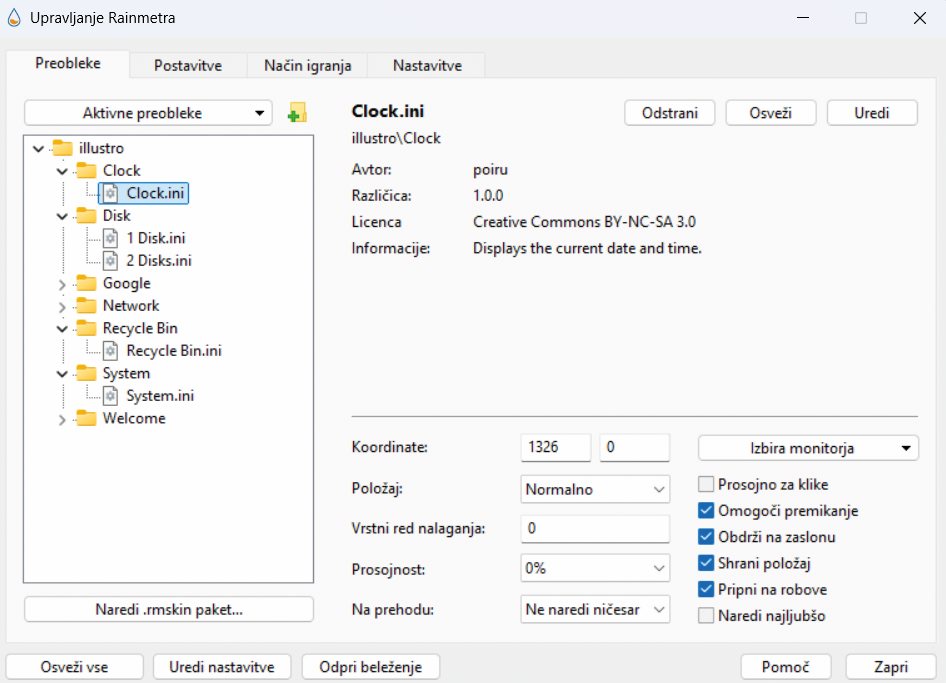
Namizje v osebno nadzorno ploščo spremenimo s programskim pripomočkom Rainmeter.
Rainmeter je program za Windows, ki omogoča, da namizje spremenimo v osebno nadzorno ploščo. Namesto da bi imeli na zaslonu le ozadje in ikone, lahko dodamo preobleke oziroma pripomočke, ki v živo prikazujejo informacije in so hkrati videti kot del izbranega oblikovanja. Najbolj tipični primeri so ura, vreme, koledar, poraba procesorja in pomnilnika, hitrost interneta, stanje diska, predvajana glasba, bližnjice do map ali aplikacij ter različni programčki za hiter zagon. Glavna prednost Rainmeterja je skoraj neskončna prilagodljivost. Preobleke niso ena velika tema, ampak modularne; na namizje z njimi postavimo točno tisto, kar potrebujemo, in točno tja, kamor želimo. Lahko imamo minimalistično uro v kotu, diskreten prikaz baterije ali pa celoten prikazovalnik čez pol zaslona z grafi, indikatorji in gumbi. Veliko preoblek je narejenih v obliki kompleti, lahko pa kombiniramo različne in sestavimo povsem svojo mešanico.
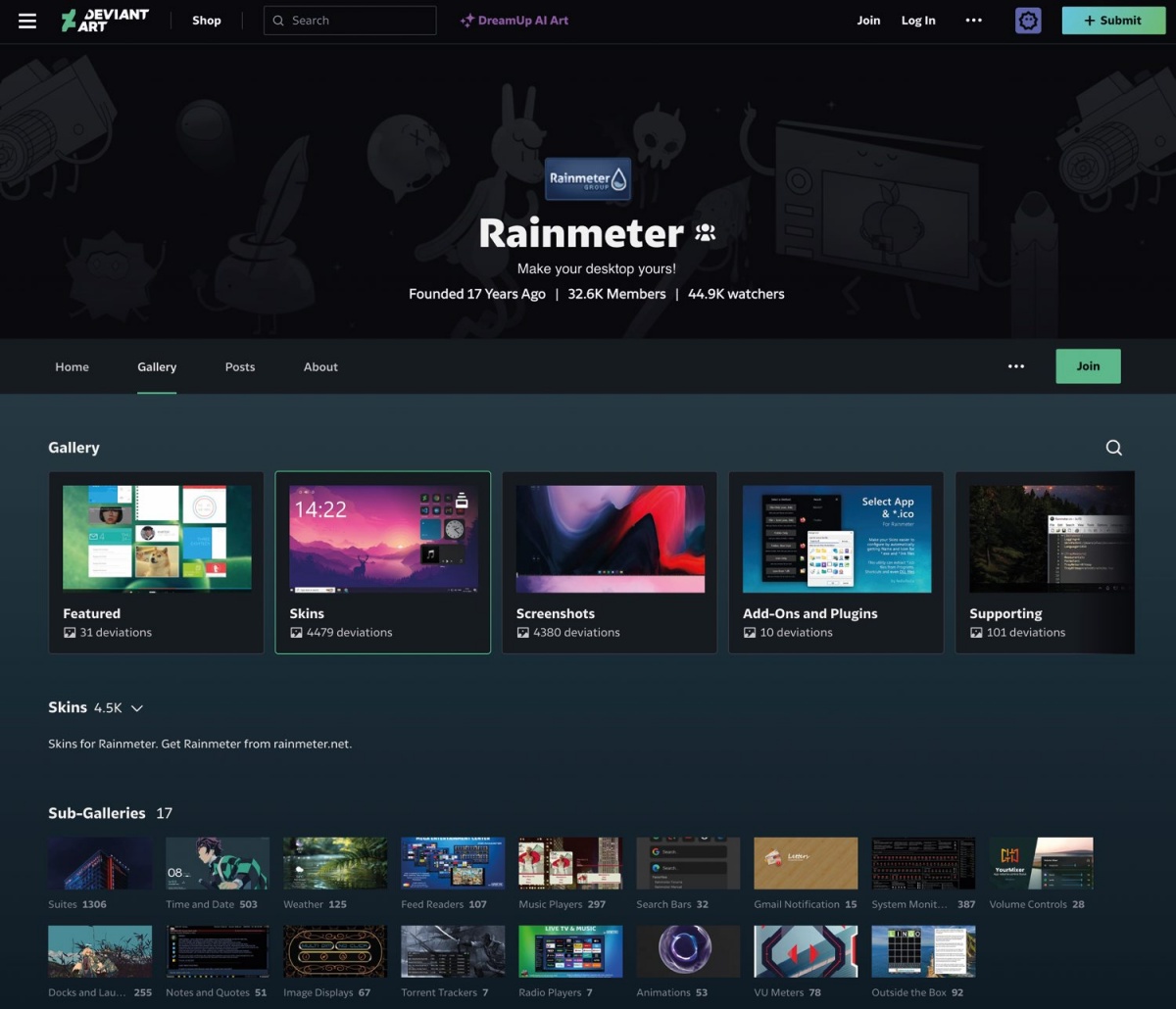
Na spletu najdemo številna spletišča, ki ponujajo gradnike za Rainmeter.
Ko program namestimo, nas ob zagonu pričaka le osnovni nabor preprostih gradnikov, prava zabava pa se začne, ko začnemo dodajati pakete preoblek. Večina jih je že pripravljenih za uporabo, skoraj vsako pa je mogoče tudi prilagoditi. Spreminjamo lahko pisave, barve, prosojnost, velikost, razmike, osveževanje podatkov in vedenje ob kliku. Če smo bolj tehnični, lahko v ozadju posežemo tudi v konfiguracijske datoteke, kjer praktično vse določimo sami – od postavitve do tega, kaj naj klik naredi (odpre program, zažene skripto, preklopi pogled, pokaže meni). V praksi ljudje Rainmeter uporabljajo na dva načina. Prvi je povsem funkcionalen: da imajo na enem mestu hiter pregled nad sistemom (obremenitve, temperatura prek dodatkov, mreža, prostor na diskih) in nekaj uporabnih bližnjic; drugi pa estetski: da je namizje videti kot skrbno oblikovana nadzorna plošča z usklajenimi pisavami, barvami in elementi, pogosto skupaj z ikonami po meri in s temami. Opozoriti velja, da Rainmeter ni za vsakogar, saj ne gre za rešitev, ki jo namestimo, zaženemo in pozabimo. Če želimo res lep in konsistenten rezultat, bomo morali posamezne elemente občasno premakniti, poravnati in jim prilagoditi velikost, da bo namizje skladno in ne prenatrpano. Pomembno je tudi vedeti, da Rainmeter lahko ostane zelo lahek, če je razumno nastavljen. Težave se običajno pojavijo, ko na namizje naložimo 50 modulov, ki stalno osvežujejo podatke, kličejo spletne vire ali rišejo kompleksne animacije. Takrat se to lahko pozna pri porabi sistemskih virov in odzivnosti.
TaskbarX – prilagajanje brez drame
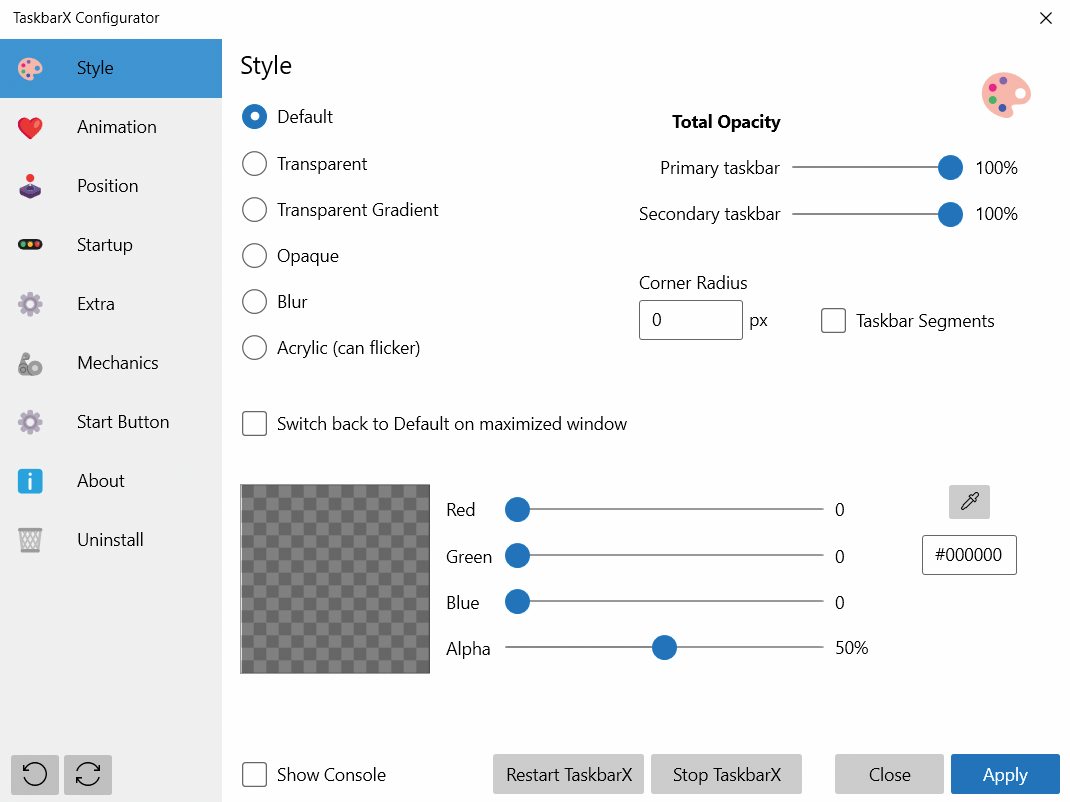
Spreminjanja opravilne vrstice se lotimo z aplikacijo TaskbarX.
TaskbarX je nastal iz želje po estetski in funkcionalni spremembi opravilne vrstice. Omogoča osredinjenje ikon, prilagajanje razmikov, animacije, prosojnost in posebna pravila pozicij. Ko je Windows 11 privzeto uvedel osredinjene ikone, se je del potrebe po TaskbarX sicer zmanjšal, vendar je ostal relevanten za Windows 10 in za vse, ki želijo natančnejši nadzor, kot ga ponuja sistem. TaskbarX je majhen program, osredotočen na eno nalogo. Namesto da bi spreminjal celoten videz oken, kot to počne WindowBlinds, TaskbarX poseže v postavitev in videz ikon v opravilni vrstici ter omogoča bolj minimalistično in sodobnejšo ureditev. Ko ga nastavimo, se ikone v opravilni vrstici premikajo glede na število odprtih programov. Če odpremo eno okno, je ikona na sredini; če jih odpremo več, se skupina ikon prilagodi in ostane vizualno uravnotežena. To je tisti čist občutek, ki ga veliko ljudi povezuje s sidriščem operacijskega sistema macOS ali z namizji nekaterih distribucij Linuxa. Poleg osredinjenja TaskbarX omogoča tudi prilagoditve prosojnosti in sloga opravilne vrstice. Tako lahko dosežemo, da je vrstica manj opazna, bolj steklena, popolnoma prosojna ali bolj skladna z ozadjem. Uporabno je tudi, da lahko nastavimo pravila za različna stanja – na primer drugačen videz, ko je odprto okno čez cel zaslon ali ko delamo na več monitorjih.
StartIsBack in druščina – klasika na novem sistemu
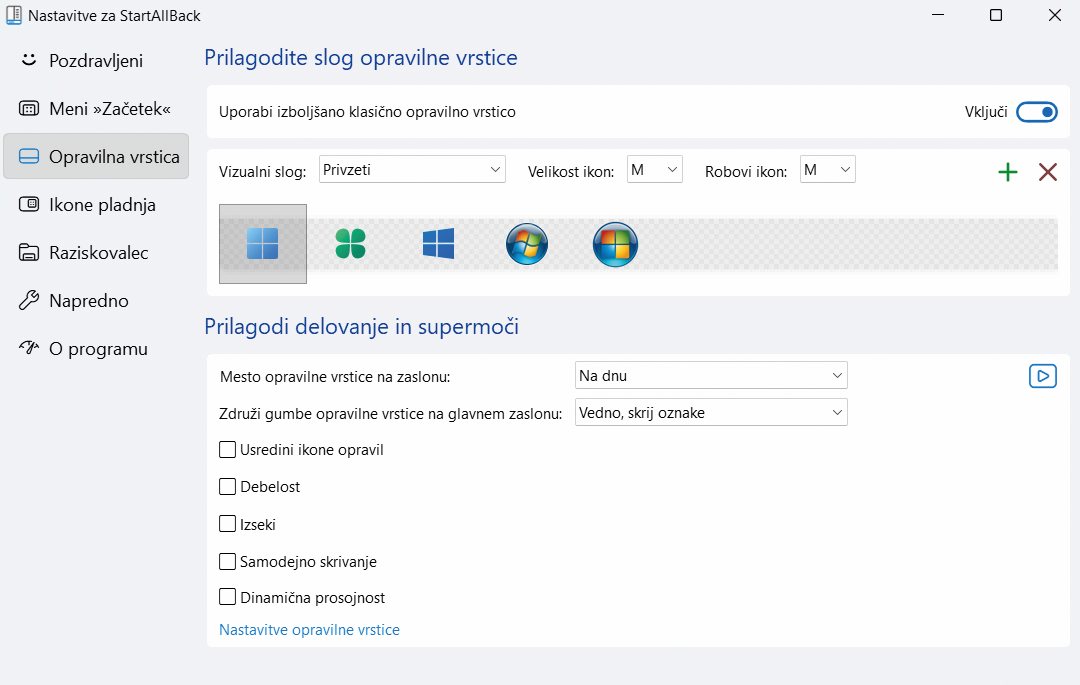
StartAllBack je nova različica programa StartIsBack.
StartIsBack je program, ki vrne klasični občutek menija Start in opravilne vrstice, kot smo ju vajeni iz starejših različic Microsoftovega operacijskega sistema, predvsem iz Windows 7. Namesto sodobnega menija Start, ki je lahko bolj ploščat, večji ali drugače organiziran, StartIsBack ponudi kompaktnejši, preglednejši in hitrejši način zagona programov, iskanja in dostopa do nastavitev – z videzom in logiko, ki sta marsikomu bolj domača. Po namestitvi programske opreme se meni Start takoj preoblikuje tako, da je bolj podoben tradicionalni strukturi, s seznamom programov, z bližnjicami do pomembnih map, s sistemskimi orodji ter z iskalnim poljem, ki deluje takoj, brez občutka, da nas preusmeri drugam. V praksi to pomeni manj klikanja in manj premikanja pogleda po zaslonu. Poleg menija Start StartIsBack pogosto posega tudi v videz in vedenje opravilne vrstice. Odvisno od različice in sistema lahko omogoči staro postavitev, bolj klasične ikone, drugačen prikaz gumbov, včasih pa tudi več nadzora nad tem, kako se opravilna vrstica obnaša (na primer združevanje gumbov, velikost ikon, obrobe, prosojnost in podobne podrobnosti, ki se poznajo pri vsakodnevni uporabi). Prav te podrobnosti so razlog, da program mnogim ugaja – ne gre za obsežno preobleko čez celoten sistem, ampak za občutek, da je operacijski sistem Windows spet bolj praktičen.
StartAllBack je naslednik StartIsBacka in nadaljuje isto idejo, le da je prilagojen novejšim različicam Microsoftovega operacijskega sistema, predvsem Windows 11, pri katerem so v Redmondu precej spremenili opravilno vrstico in meni Start. StartAllBack omogoča, da v Windows 11 povrnemo stari meni Start, klasičen razpored elementov ter več nadzora nad opravilno vrstico (poravnava, velikost ikon, združevanje gumbov, prikaz oznak, kontekstni meniji ipd.). Mnogi uporabniki ga vidijo kot StartIsBack za novo dobo, saj poskuša ohraniti občutek hitrosti in praktičnosti starejših Windowsov, hkrati pa se čim bolj elegantno vklopi v novejši sistem, brez občutka, da uporabljamo nekaj povsem tujega.
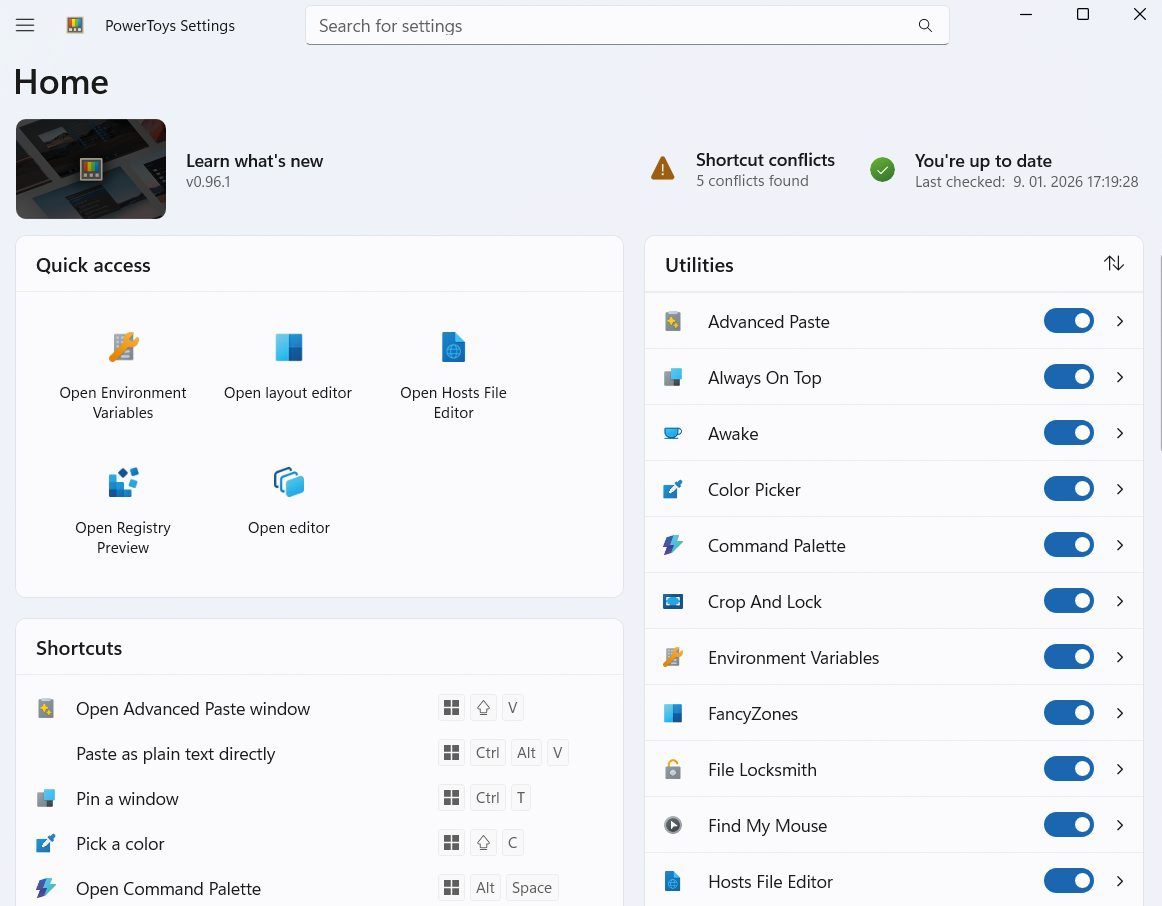
Microsoftove močne igrače PowerToys niso program za prilagajanje sistema v klasičnem smislu, a nam vseeno pomagajo pri raznovrstnih željah v zvezi z njim.
Ko enkrat stopimo v svet prilagajanja operacijskega sistema Windows, hitro ugotovimo, da ljudje redko uporabljajo samo eno orodje. Pogosto kombinirajo več programskih pripomočkov, da ustvarijo svojo idealno izkušnjo. Open-Shell (Classic Shell) je brezplačen in zelo prilagodljiv. Mnogim je všeč, ker lahko iz njega pridobijo točno to, kar želijo, vendar zahteva nekoliko več ročnega dela. Start11 je komercialna rešitev, ki želi biti izpopolnjena in prijazna do uporabnika. Ker prihaja od istega podjetja kot WindowBlinds, jo uporabniki pogosto kombinirajo z njim za celoten paket (meni Start + teme). ExplorerPatcher je orodje za naprednejše uporabnike. Z njim lahko spreminjamo elemente, ki jih druge aplikacije ne dosežejo, a s tem se poveča možnost konfliktov po posodobitvah. Je tipično orodje za tiste, ki jih moti, da jim je Windows 11 odvzel nekatere funkcije, in jih želijo nazaj. TranslucentTB je osredotočen na prosojnost opravilne vrstice. Če nam je všeč stekleni videz, je to pogosto prva izbira. Omeniti moramo še Microsoftovo orodje PowerToys, ki sicer ni program za meni Start v klasičnem smislu, a je pomemben del zgodbe, saj ponuja veliko manjših izboljšav (npr. FancyZones za razporeditev oken, množično preimenovanje datotek PowerRename, izbiranje barv Color Picker itd.). Veliko ljudi ugotovi, da zbirka PowerToys odpravi polovico potreb po drugih orodjih za prilagajanje, saj optimizira delovni tok. Potem so tu še različni paketi ikon, kazalcev, orodja za spremembo pisav, temne teme za aplikacije in seveda urejevalniki registra. A ta je kot kuhinjski nož: uporaben, a če ga uporabljamo brez znanja, se bomo prej ali slej urezali.
Izbira, varnost in težave
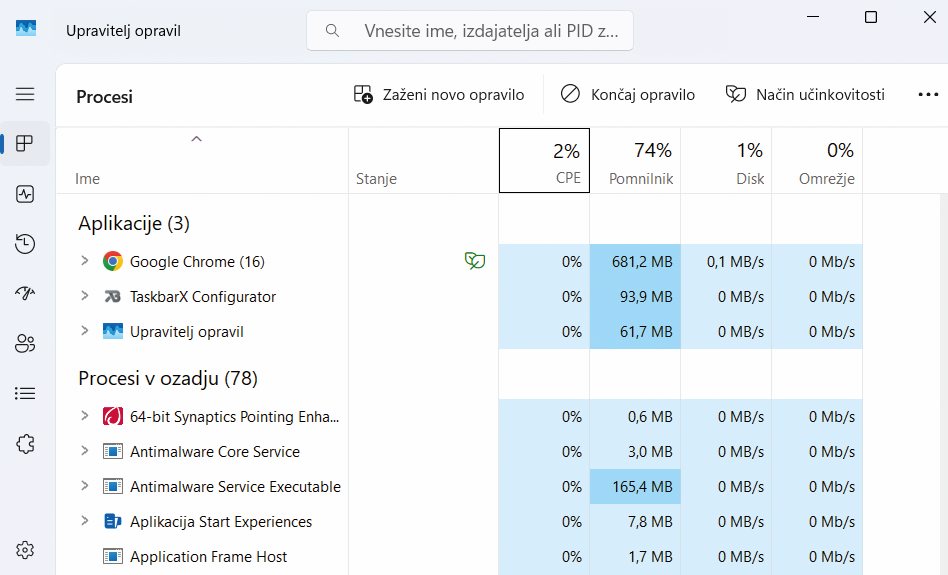
Pri morebitnih težavah s programi za prilagajanje si pomagamo z upraviteljem opravil Task Managerjem.
Pri izbiri orodij za prilagajanje je najprej smiselno odgovoriti na nekaj zelo praktičnih vprašanj. Prvo je zagotovo, kaj nas pri privzetem operacijskem sistemu Windows najbolj moti. Če je to postavitev menija Start, izberemo enega od programov za prilagoditev tega menija. Če nam manjka informacij na namizju, je prava izbira Rainmeter. Če nas moti opravilna vrstica, sta primerni rešitvi TaskbarX in TranslucentTB. Če želimo spremeniti celoten videz sistema, poiščemo pomoč pri WindowBlinds. Kako pomembna je stabilnost? Če računalnik uporabljamo za delo in ne želimo tveganj, izberemo bolj uveljavljene rešitve z aktivnim razvojem ali celo Microsoftove lastne možnosti, tudi če niso popolne. Koliko truda smo pripravljeni vložiti? Rainmeter je odličen, a zahteva potrpežljivost. Nadomestki za Start običajno ponujajo veliko nastavitev, kar je odlično, če uživamo v prilagajanju, in utrujajoče, če želimo le program, ki bi takoj deloval. Potem je tu varnost.
Programi, ki posegajo v lupino operacijskega sistema Windows, niso sami po sebi nevarni, vendar zahtevajo višje privilegije in dostop do občutljivih delov sistema. Priporočljivo je upoštevati nekaj osnovnih pravil, ki nam prihranijo nevšečnosti. Pri takih orodjih je veliko ponarejenih strani ali portalov, ki poleg programa priložijo še neželene programske dodatke. Programe vedno prenašamo iz uradnih virov, kjer vemo, kaj prejemamo. Pred namestitvijo za vsak primer ustvarimo obnovitveno točko ali vsaj varnostno kopijo pomembnih podatkov. Programe nameščamo posamično, ne več hkrati, saj sicer ne vemo, kateri povzroča morebitne težave. Ob vsaki posodobitvi preverimo, ali je treba nameščena orodja posodobiti ali začasno odstraniti. Včasih pomaga tudi ponovni zagon Raziskovalca, a to je bolj obliž kot rešitev. Pojavi se lahko konflikt med več orodji, ki spreminjajo isti del vmesnika. Če imamo hkrati TaskbarX, ExplorerPatcher, še eno prilagoditev in WindowBlinds, je možnost čudnih učinkov precej večja. Držimo se pravila, da imamo za vsak gradnik operacijskega sistema le en prilagoditveni program. Težava je tudi poraba virov. Večina teh orodij je lahko nezahtevna, če je pravilno nastavljena, a kombinacija lahko postane zahtevnejša. Rainmeter z veliko preoblekami, animacije na opravilni vrstici in še kakšno sidrišče lahko nenadoma povzročijo manj odziven sistem. V takem primeru je koristno preveriti, kaj teče v ozadju, in se vprašati, ali nam vse zagnano res koristi.
Najlepša stvar pri operacijskem sistemu Windows je, da nam kljub vsem spremembam še vedno dopušča, da ga ukrotimo. Mnogi so pričakovali, da bo z Windows 11, ki je prinesel modernejši videz, potreba po prilagoditvenih programih manjša, a v resnici se je zgodilo nasprotno. Ker je Microsoft v novem operacijskem sistemu ponekod poenostavil vmesnik, se je del uporabnikov še bolj obrnil k zunanjim rešitvam. To ne pomeni, da je Windows 11 slab; gre bolj za to, da je usmerjen v enotno vizijo, medtem ko je Windows 10 (in prej 7) dopuščal več ročnega prilagajanja.