Skrivno orodje za popoln nadzor nad macom
Večina uporabnikov maca prisega na očesu prijetno grafično okolje, ikone in preprosto klikanje z miško. Pod to bleščečo površino se skriva zmogljivo jedro, temelječe na sistemu Unix, do katerega lahko dostopamo prek aplikacije Terminal. Nekaterim je ta videti kot nekaj iz filma Matrix, za napredne uporabnike pa je nepogrešljivo orodje, saj omogoča neposredno komunikacijo z operacijskim sistemom, brez omejitev, ki jih včasih postavlja grafični vmesnik.
Terminal na računalnikih Mac predstavlja neposreden most do jedra operacijskega sistema, kjer se pod elegantno vizualno podobo macOS skriva mogočna moč Unixa. Omogoča komunikacijo z računalnikom prek besedilnih ukazov v okolju, ki ga imenujemo ukazna vrstica. Ko odpremo aplikacijo, ki jo najdemo med sistemskimi pripomočki ali jo prikličemo prek iskalnika Spotlight, vstopimo v svet, kjer nismo več omejeni le na tisto, kar so razvijalci predvideli v grafičnem vmesniku. V svojem bistvu je Terminal le lupina oziroma interpret, ki naše besede prevaja v dejanja operacijskega sistema. Namesto premikanja datotek z miško računalniku preprosto napišemo ukaz: »Premakni to datoteko v tisti imenik.« Na sodobnih različicah sistema Mac to vlogo privzeto opravlja lupina Zsh, ki je nasledila starejšo različico Bash, obe pa sta zasnovani tako, da nudita neprimerljivo večjo hitrost in natančnost pri upravljanju datotek ter sistemskih nastavitev. Ko Terminal odpremo, nas pozdravi preprosto okno z besedilom. Če nam privzeta črna pisava na beli podlagi ni všeč, lahko videz spremenimo s Shell / New Window, kjer izberemo vnaprej nastavljen profil po svojem okusu. Terminal je izjemno močno orodje. Z napačnim ukazom lahko nehote izbrišemo pomembne datoteke ali izklopimo nujne sistemske procese, zato ukaze vedno uporabljamo previdno in spoštljivo.
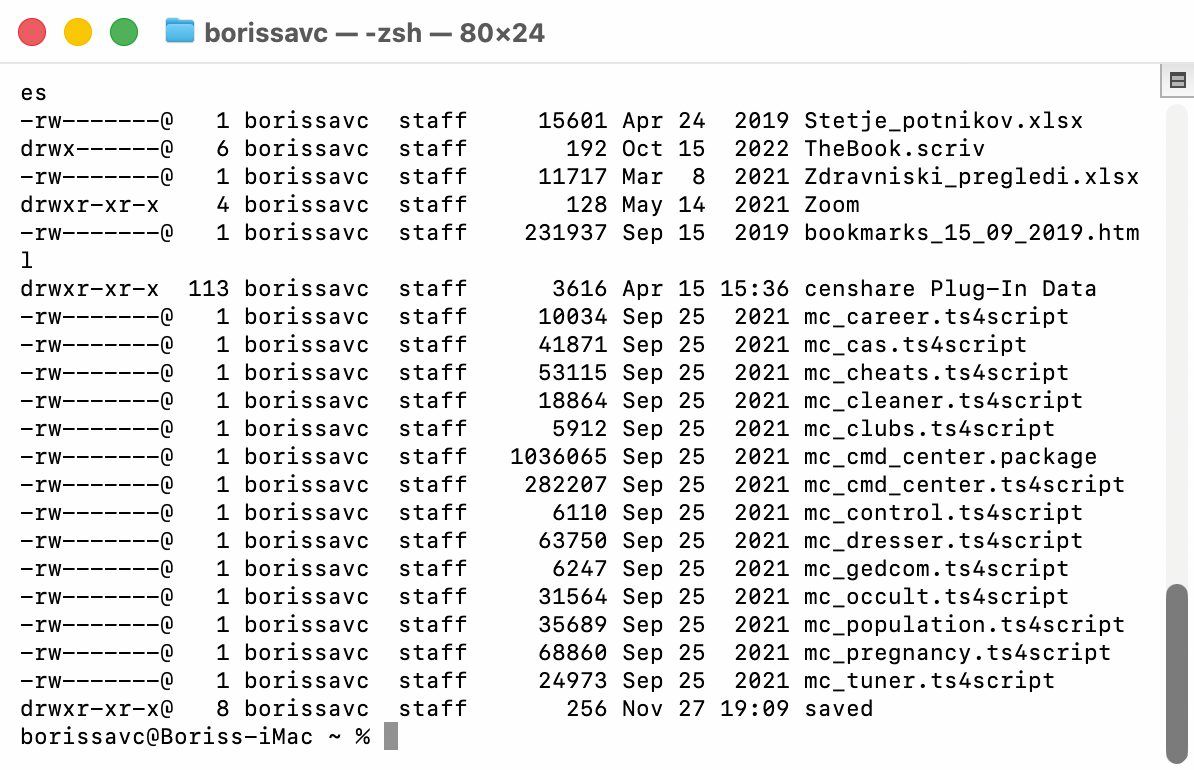
Privzeto se Terminal prikaže v delovnem oknu s črno pisavo na beli podlagi.
Uporaba Terminala se na prvi pogled morda zdi zastrašujoča, saj zahteva poznavanje specifične sintakse, vendar je logika v ozadju presenetljivo preprosta. Vsak ukaz se običajno začne z imenom akcije, sledijo mu morebitne modifikacije v obliki zastavic in nato cilj, na katerega se akcija nanaša. Poglejmo primer. Seznam datotek v imeniku Dokumenti prikažemo z ukazom ls ~/Documents, medtem ko podrobnosti o datotekah (npr. velikost datotek) prikličemo z modifikatorjem -la:
ls -la ~/Documents
Za razumevanje, kje v sistemu trenutno smo, je ključen ukaz za izpis delovne poti (pwd), medtem ko se po imenikih premikamo z ukazom za spremembo imenika (cd). Navigacija v terminalu je podobna hoji skozi labirint, kjer namesto vizualnih vrat uporabljamo besedne ukaze za vstop v imenike ali vrnitev na višje ravni sistema. Obvladovanje teh osnovnih premikov je prvi pogoj za vsako resnejše delo, saj šele poznavanje trenutne lokacije omogoča varno izvajanje operacij nad datotekami.
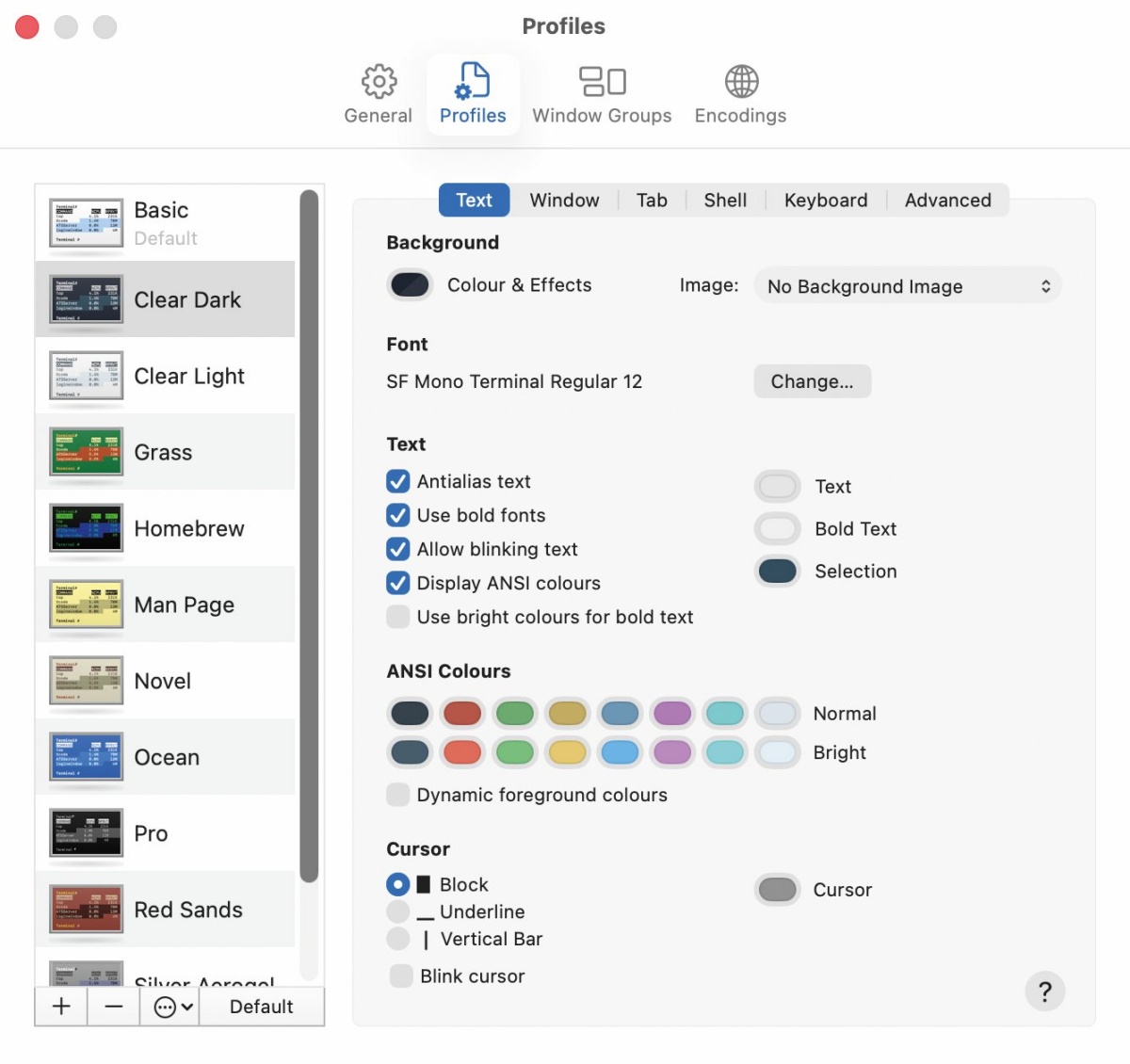
Videz Terminala lahko natančneje kot s profili prilagajamo v nastavitvah »Settings«.
Tukaj so ukazi, ki jih bomo poleg ukazov pwd, ls in cd v Terminalu uporabljali vsakodnevno:
clear počisti zaslon in omogoči prazen prostor za delo;
mkdir ustvari nov imenik;
touch ustvari novo prazno datoteko;
cp kopira datoteke (cp original.jpg kopija.jpg);
mv premika ali preimenuje datoteke (mv prva.txt druga.txt);
rm trajno izbriše datoteke, saj Terminal nima koša za smeti (rm -r ime_imenika izbriše celo mapo z njeno vsebino);
man prikaže priročnik (man ls izpiše vse o ukazu ls).
Najpogostejša opravila, ki jih uporabniki izvajamo v ukazni vrstici, vključujejo manipulacijo z velikim številom podatkov, kar bi v raziskovalcu Finder trajalo bistveno dlje. Namesto ročnega ustvarjanja map in datotek lahko s preprostimi ukazi v trenutku pripravimo celotno strukturo projekta. Še večja prednost se pokaže pri kopiranju in premikanju elementov, kjer lahko z uporabo posebnih znakov, kot je zvezdica, izberemo vse datoteke določene vrste in jih prestavimo z enim samim pritiskom na tipko Enter. Terminal omogoča tudi dostop do skritih kotičkov sistema, kjer lahko spremenimo privzeto vedenje namizja, na primer omogočimo prikaz skritih sistemskih datotek:
defaults write com.apple.finder AppleShowAllFiles -bool true; killall Finder
ali spremenimo format, v katerem se shranjujejo posnetki zaslona (iz PNG v JPG):
defaults write com.apple.screencapture type jpg; killall SystemUIServer
To so funkcije, ki v običajnih nastavitvah sploh niso vidne, Terminal pa jih odklene z nekaj vrsticami kode. Čeprav je ta namenjen tipkanju, si lahko delo olajšamo z miško. Eni najuporabnejših funkcij sta vlečenje in spuščanje (angl. drag & drop). Namesto ročnega tipkanja zapletene poti do imenika (npr. /Users/ime/Library/Application Support/...) se lahko do želene mape premaknemo tako, da vpišemo ukaz cd in presledek, nato pa imenik iz raziskovalca Finder z miško povlečemo neposredno v okno Terminala. Ta bo samodejno izpisal celotno pot do te mape. Pritisnemo Enter in že smo tam!
Za resnično učinkovito uporabo se je vredno naučiti nekaj trikov, ki močno skrajšajo čas tipkanja. Ena najuporabnejših funkcij je samodejno dokončanje besed s tipko Tab, ki preprečuje napake pri dolgih imenih datotek. Terminal prav tako shranjuje zgodovino vseh preteklih dejanj, kar pomeni, da lahko s puščicama (navzgor/navzdol) na tipkovnici hitro najdemo in ponovimo kompleksne ukaze, ki smo jih že uporabili. Če želimo datoteke s spleta prenašati neposredno prek Terminala na macu, to storimo z ukazom curl. Ta metoda je zelo hitra in uporabna, kadar že poznamo neposredno povezavo do datoteke in se želimo izogniti odpiranju brskalnika. Postopek izvedemo v dveh korakih: najprej se v terminalu premaknemo v imenik, kamor želimo datoteko shraniti. Najpogosteje je to imenik s prenosi, kar storimo z ukazom:
cd ~/Downloads/
Nato uporabimo ukaz curl z zastavico -O, ki poskrbi, da se datoteka shrani z istim imenom, kot ga ima na strežniku:
curl -O http://spletna-stran.si/pot/do/datoteke.zip
Zastavica -O je ključna, saj brez nje terminal vsebino datoteke (npr. kodo ali besedilo) preprosto izpiše neposredno v okno terminala, namesto da bi jo shranil. Če želimo datoteko med prenosom preimenovati, lahko uporabimo malo črko o, ki ji sledi novo ime, na primer:
curl -o novo_ime.zip http://povezava.si/datoteka.zip
Ta trik je še posebej priročen za napredne uporabnike, ki želijo avtomatizirati prenose ali se izogniti nepotrebnim klikom v grafičnem vmesniku.
Zelo uporabno orodje Terminala je Concatenate, ki omogoča hiter vpogled v vsebino datoteke brez odpiranja urejevalnikov, kot sta TextEdit ali Microsoft Word. Ukaz cat je neprecenljiv pri diagnosticiranju težav ali hitrem pregledu konfiguracijskih datotek. Njegova uporaba je povsem preprosta: v Terminal vpišemo cat, nato presledek in pot do datoteke. Na primer:
cat ~/Documents/zapiski.txt
Med praktičnimi primeri uporabe ukaza je reševanje besedila iz poškodovanih datotek, ko se Wordov dokument noče odpreti in z ukazom cat izpišemo njegovo surovo vsebino. Med množico tehničnih znakov pogosto najdemo celotne bloke besedila, ki jih lahko ročno kopiramo in rešimo. Ukaz je uporaben tudi pri pregledu sistemskih datotek, kot so .log, .json in .html, ter pri združevanju datotek. Dve datoteki lahko združimo v eno z:
cat del1.txt del2.txt > celota.txt
Pomembno je opozoriti, da bomo ob uporabi ukaza na binarnih datotekah, kot so slike (.jpg) ali glasba (.mp3), na zaslonu ugledali le nerazumljivo solato simbolov. Če se to zgodi in Terminal postane neodziven ali začne piskati, preprosto pritisnemo kombinacijo tipk Control + C, da prekinemo izpis.
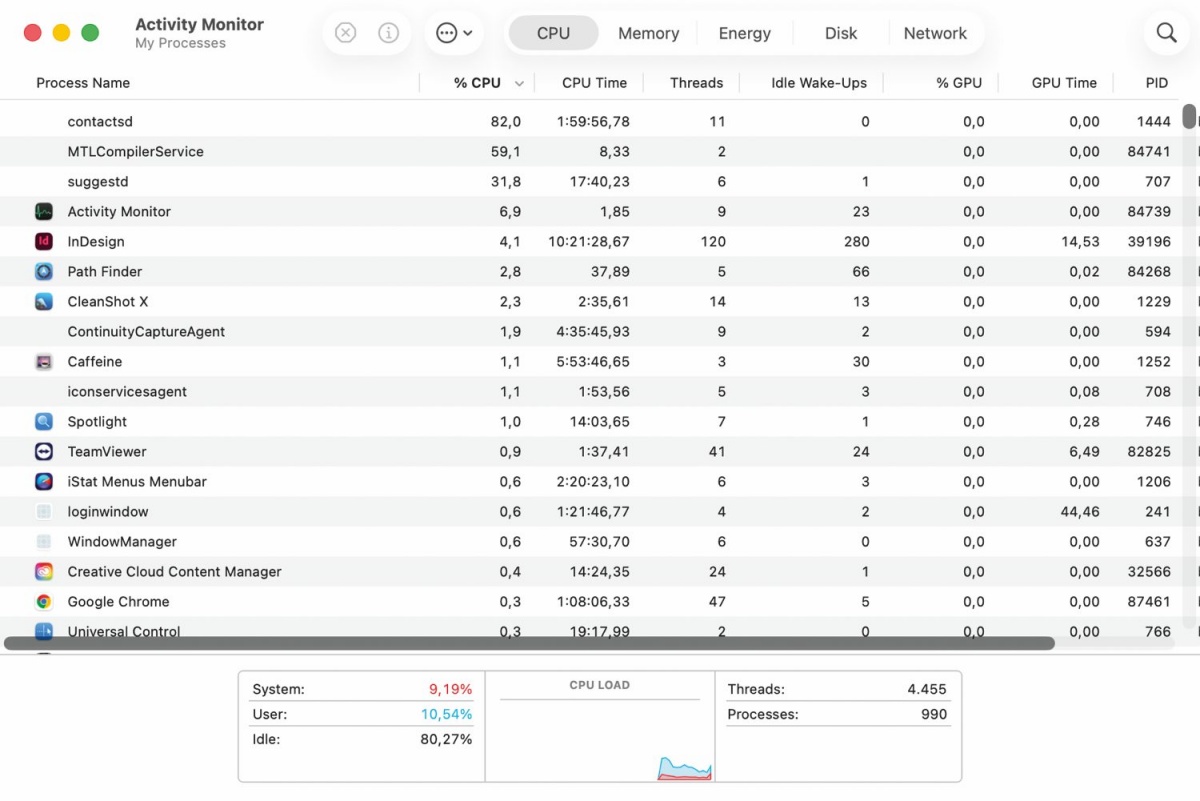
Namesto grafičnega orodja »Activity Monitor« lahko v Terminalu uporabimo ukaz »top«.
Poleg osnovnega upravljanja datotek je Terminal nepogrešljiv za diagnosticiranje težav in spremljanje delovanja strojne opreme. Z njim lahko preverimo stabilnost internetne povezave s pošiljanjem paketov na oddaljene Googlove strežnike z ukazom ping google.com ali pa z ukazom top v realnem času spremljamo, kateri procesi najbolj obremenjujejo procesor in delovni pomnilnik. Če aplikacija postane neodzivna in je ni mogoče zapreti na običajen način, ukazna vrstica ponuja orodja za prisilno zaustavitev, ki delujejo neposredno na ravni jedra sistema. Ukaz killall ime_aplikacije tako prisilno zapre poimenovano aplikacijo (npr. killall Safari). Med sistemskimi orodji velja omeniti še du za pregled uporabe prostora na disku in sudo, ki omogoča izvajanje ukazov z administratorskimi pravicami. V Terminalovi neposrednosti pa tiči tudi največja nevarnost. V nasprotju z grafičnim vmesnikom, kjer nas sistem pogosto vpraša za potrditev, ali datoteko premakne v smetnjak, je ukazna vrstica neizprosen izvrševalec; ko ji nekaj ukažemo, se to izvede takoj in brez možnosti enostavne vrnitve.
Ukaz systemsetup je zmogljivo orodje za upravljanje sistemskih nastavitev, ki ga skrbniki pogosto uporabljajo za oddaljeno vzdrževanje macov. Eden njegovih najuporabnejših trikov za zagotavljanje stabilnosti je samodejni ponovni zagon v primeru sistemske zamrznitve. Ukaz, ki ga vpišemo v Terminal, je:
sudo systemsetup -setrestartfreeze on
Ta aktivira strojni časovnik (angl. watchdog timer). Če operacijski sistem postane popolnoma neodziven in ne more več komunicirati s časovnikom, se mac samodejno ponovno zažene. Tovrstna funkcionalnost je idealna za računalnike Mac, ki delujejo kot strežniki ali so dostopni le na daljavo, saj preprečuje, da bi naprava ostala v zamrznjenem stanju do fizičnega posredovanja. Ker gre za spremembo sistemskih nastavitev na nizki ravni, moramo po vnosu ukaza vpisati skrbniško geslo. Če želimo preveriti, ali je ta funkcija že vklopljena, lahko uporabimo ukaz:
sudo systemsetup -getrestartfreeze
Čeprav je ukaz na starejših procesorjih Intel deloval brezhibno, Apple na novejših čipih (Apple Silicon – M1, M2, M3, M4) upravljanje takšnih sistemskih odpovedi izvaja na ravni strojne opreme, zato ukaz včasih javi, da funkcija ni podprta ali pa nima vidnega učinka. Kljub temu je na večini naprav to še vedno najboljši način za avtomatizacijo okrevanja po kritični napaki.
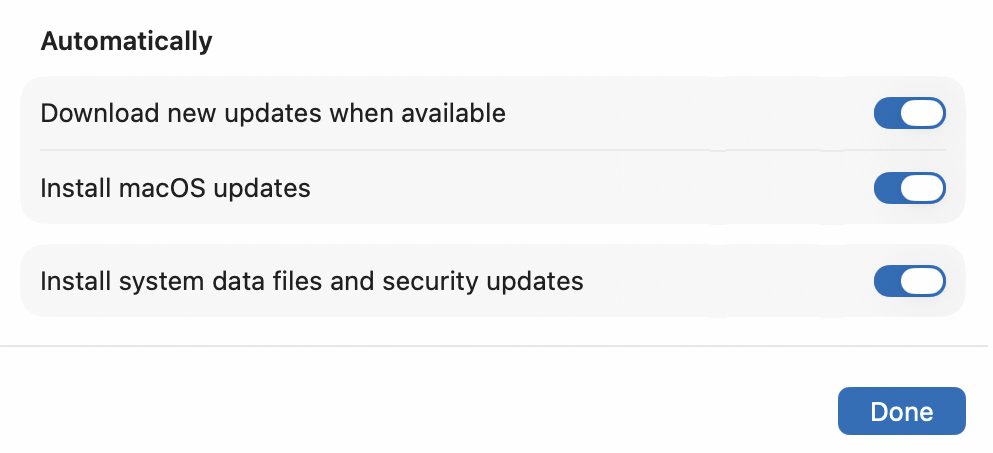
Apple spodbuja uporabo grafičnega vmesnika »Software Update«, kjer se samodejno nameščanje varnostnih posodobitev skriva pod ikono i.
Redno preverjanje posodobitev je ključno za varnost in stabilnost maca, saj Apple pogosto izdaja nujne popravke za sistemske ranljivosti. Čeprav macOS privzeto samodejno preverja posodobitve enkrat na dan, lahko ta interval s preprostim ukazom v Terminalu prilagodimo svojim potrebam:
sudo defaults write com.apple.SoftwareUpdate ScheduleFrequency -int 1
Številka na koncu ukaza predstavlja število dni med posameznimi preverjanji. Vrednost 1 pomeni, da bo mac iskal nove posodobitve vsak dan. Če bi želeli to početi le enkrat na teden, bi uporabili 7. Če želimo preveriti, kakšen interval je trenutno nastavljen, vpišemo:
sudo defaults read com.apple.SoftwareUpdate ScheduleFrequency
Če pa želimo izbrisati prilagojeno nastavitev in se vrniti na privzeto delovanje sistema, uporabimo:
sudo defaults delete com.apple.SoftwareUpdate ScheduleFrequency
Od različice macOS Sequoia (15.x) in novejših (vključno s trenutno aktualno različico macOS Tahoe) Apple vse bolj spodbuja uporabo grafičnega vmesnika v System Settings / General / Software Update, kjer lahko pod ikono "i" vklopimo samodejno nameščanje varnostnih posodobitev. Terminalski ukaz pa ostaja uporaben predvsem za tiste, ki želijo biti prvi obveščeni o večjih posodobitvah takoj, ko so na voljo.
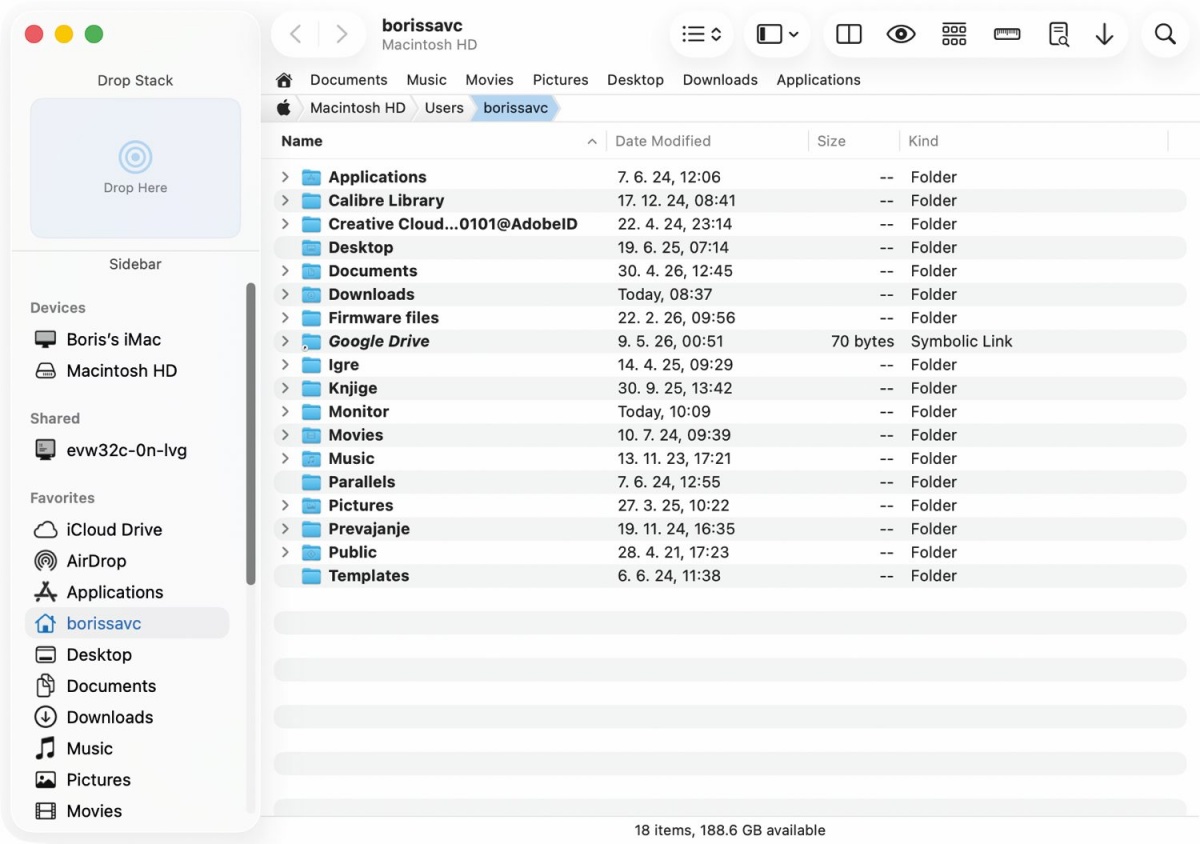
Moč Terminala se pri delu z datotekami skriva tudi v močnejšem raziskovalcu »Path Finder«.
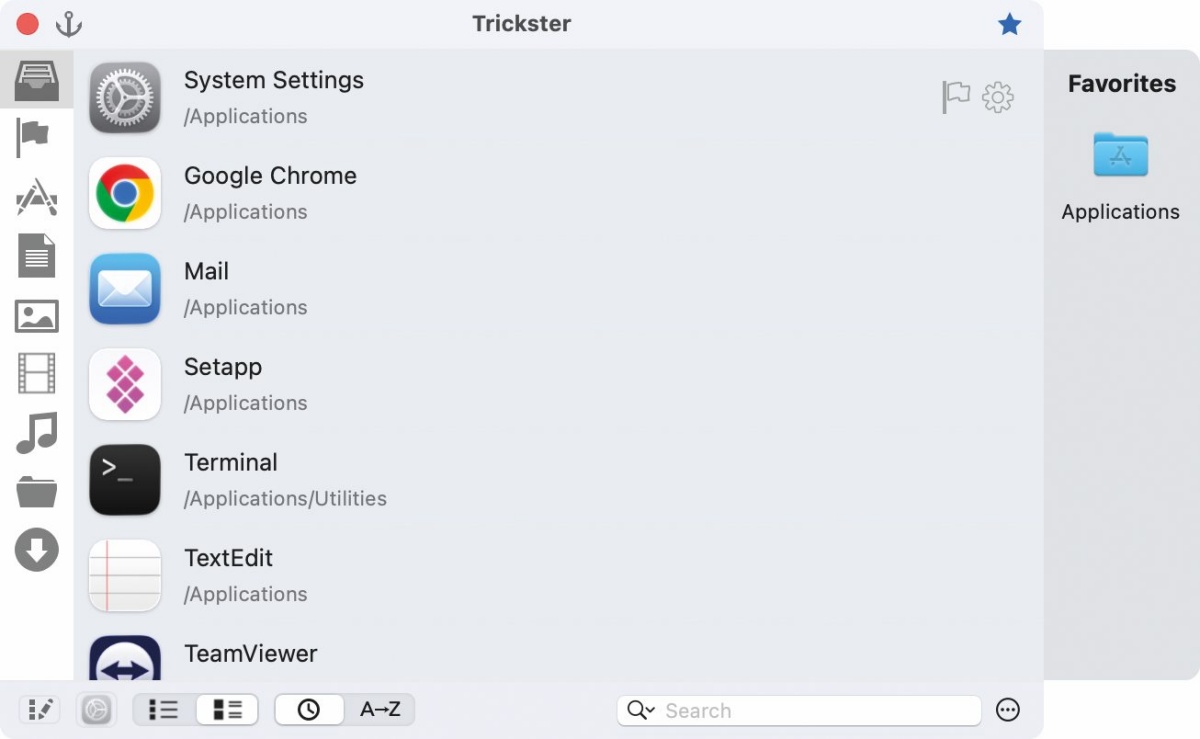
Trickster, ki po Terminalovem vzoru ponuja bližnjice do nedavno odprtih datotek in izvedenih akcij, potrebuje za delovanje poln dostop do diska »System Settings« / »Privacy & Security« / »Full Disk Access«.
Za konec še en zelo uporaben trik. Ste vedeli, da lahko prek Terminala zaganjamo programe? Če želimo odpreti urejevalnik besedil TextEdit, preprosto vpišemo:
open -a TextEdit.app
Če se nam zdi uporaba Terminala na macu preveč suhoparna ali zapletena za vsakodnevno opravljanje nalog, obstajajo odlične alternative, ki moč ukazne vrstice zapakirajo v pregleden in uporabniku prijazen grafični vmesnik. Program Path Finder je idealna izbira za vse, ki jim Applov osnovni raziskovalec Finder ne zadostuje, saj temelji na edinstvenem modularnem sistemu, ki omogoča dodajanje ali odstranjevanje specifičnih ukazov po meri. Z uporabo dvojnega okna za sočasni pregled dveh map, prilagojenih ukazov za upravljanje dovoljenj in priročnega odlagališča Drop Stack za začasno shranjevanje datotek lahko svoje delovno okolje popolnoma prilagodimo svojemu načinu dela. Za tiste, ki pogosto izgubljajo sled za svojimi zadnjimi opravili, pa je tukaj aplikacija Trickster, ki deluje kot izjemno hitra bližnjica do nedavno odprtih datotek in izvedenih akcij. Namesto brskanja po globokih strukturah map ali uporabe zapletenih iskalnih ukazov Trickster omogoča nastavljivo sledenje specifičnim vrstam datotek ali mapam v realnem času. Tako lahko z enim klikom dostopamo do dokumenta, ki smo ga ravnokar zaprli, ali pa avtomatiziramo svoj potek dela s pametnim filtriranjem vsebine. Obe orodji predstavljata sodoben način upravljanja sistema macOS, ki združuje napredne funkcije Terminala z varnostjo in udobjem vizualnega upravljanja.