Domači macOS
MacOS je odličen operacijski sistem, v katerem nad namizjem bdijo trije osnovni pripomočki, vrstica s pripomočki »Menu Bar«, iskalnik Spotlight in sidrišče »Dock«. Vsi našteti dostojno opravljajo svoje delo in so vsako leto deležni izboljšave ali dveh. Če se nam zdi tempo, s katerim programerji v Cupertinu nadgrajujejo tri kralje operacijskega sistema macOS, prepočasen, si lahko omislimo močne alternative, ki trojico popolnoma nadomestijo.
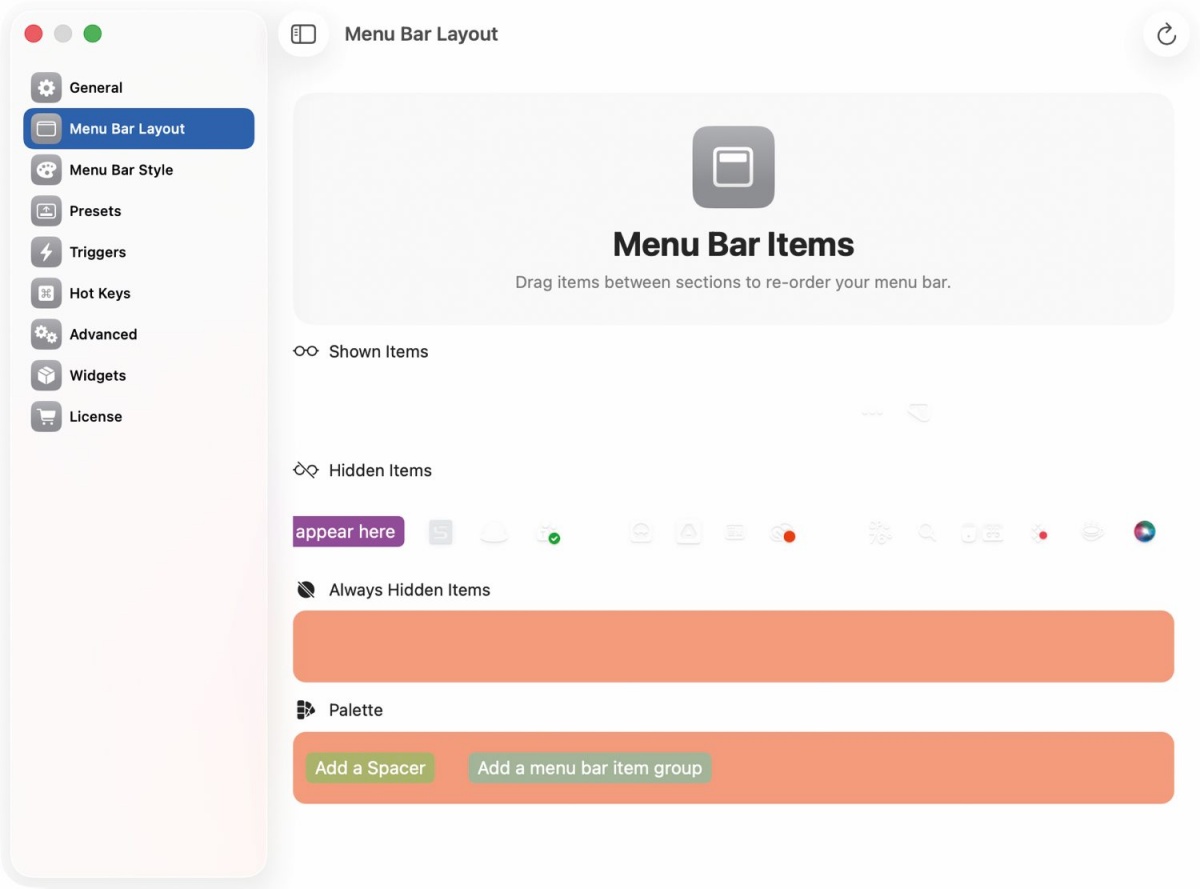
Bartender nam ponuja hiter dostop do zagnanih programskih pripomočkov, ne da bi nam nasmetil dragocen prostor na vrhu zaslona.
Začnemo pri vrhu, kjer so na zaslonu običajno prikazane ikone v sistemu zagnanih pripomočkov. Vrstica ponuja hiter dostop, a hkrati oteži iskanje, če je programov na njej preveč. Bartender je že dolgo eden najbolj priljubljenih načinov, kako uporabniki macOS ponovno pridobimo nadzor nad prenatrpano menijsko vrstico. Omogoča skrivanje ikon, ustvarjanje podmenijev, preprečuje, da ikone izginejo pod izrezom, in ponuja številne druge možnosti za bolj urejeno namizje. Takoj ko ga namestimo, vrstica na vrhu zaslona zadiha. Vse prikazane ikone, razen ure in ikone za priklic sistemskih hitrih gumbov, se takoj skrijejo za tri pike. Če želimo katero izmed njih vseeno obdržati, jo v nastavitvah Bartender Settings / Menu Bar Layout iz traku Hidden Items povlečemo na trak Shown Items. Na istem zaslonu določimo tudi vedno skrite ikone in polepšamo oba trakova s presledki in skupinami ikon.
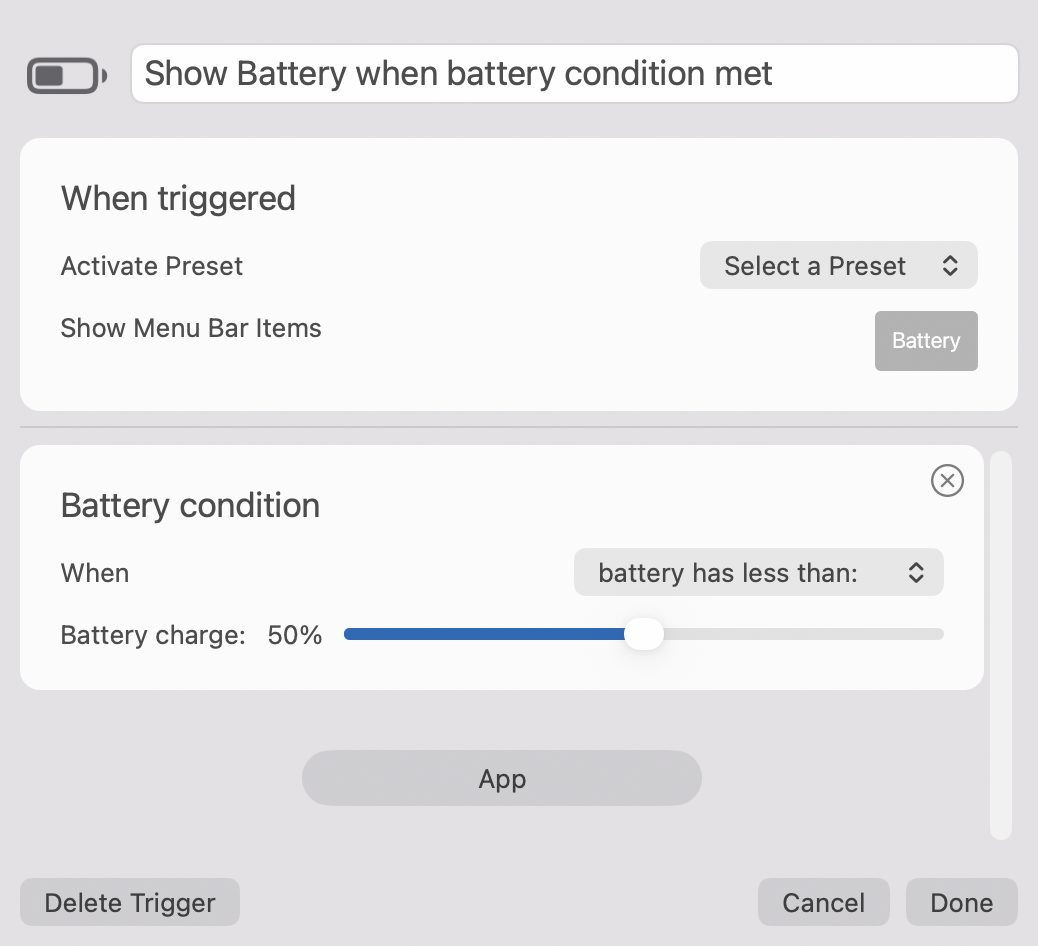
Zmožnost »Triggers« poskrbi, da se ikona na zaslonu pojavi le takrat, ko je to zares potrebno.
Bartender je za mnoge uporabnike postal nepogrešljivo orodje, ki ohranja zaslon operacijskega sistema macOS pregleden in brez množice le občasno potrebnih ikon. Ko so te skrite, pa se pojavi težava: med njimi je lahko tudi ikona, ki bi jo želeli videti pogosteje, a ne tako, da bi bila ves čas na očeh, na primer le v posebnih pogojih. Takšna je ikona za prikaz odstotka baterije, ki je pomembna informacija pri delu na prenosniku. Zaradi skrivanja ne vemo, koliko energije nam je še ostalo za delo. Na srečo je razvijalec na to pomislil in v Bartender dodal funkcijo Triggers, ki samodejno sproži posamezno dejanje, ko se zgodi izbran dogodek. Triggers lahko nastavimo za aplikacije, baterijo, lokacijo, čas, skripto ali brezžično povezavo Wi-Fi. Če se vrnemo k primeru: nastavimo lahko, da se indikator baterije prikaže vsakič, ko napolnjenost upade pod 50 odstotkov. Ko se to zgodi, Bartender samodejno razkrije ikono baterije in jo kaže, dokler se naprava ne napolni nad izbrano mejo. Takšno pravilo dodamo v nastavitvah Bartenderja s Triggers / Add Trigger, kjer izberemo Battery in pod When triggered označimo želeno ikono. Pogoj določimo pod Battery Condition z When / Battery has less than in Battery charge 50 %. Gre za majhno, a izjemno priročno funkcijo, ki nas lahko reši neprijetnih presenečenj, hkrati pa ohranja menijsko vrstico urejeno, saj prikaže le tisto, kar res potrebujemo.
Z novimi spremembami v macOS, kot sta Tahoe in Liquid Glass, je starejša različica Bartenderja postala nekoliko zastarela. Razvijalec se je zato lotil popolne prenove in izdal Bartender 6, ki se veliko bolje ujema z novim vizualnim slogom ter omogoča več nadzora nad videzom in delovanjem menijske vrstice. Čeprav nova tema še ni povsem usklajena z Applovim pristopom, je rezultat estetsko zelo prepričljiv. Različne možnosti prilagajanja videza so na voljo v nastavitvah Menu Bar Style. Med njimi je tudi nova Applova pogruntavščina – steklen videz menijske vrstice, ki ga omogočimo z Menu Bar Style / Style / Glass. Čeprav bi si želeli še natančnejšega prilagajanja videza, na primer barve pri stekleni temi ali možnost spreminjanja velikosti pisave, Bartender 6 ostaja izjemno orodje, namenjeno ne le naprednim uporabnikom macOS, temveč vsem, ki želimo red na namizju.
Naslednji vseprisotni gradnik operacijskega sistema je iskalnik, s katerim v macOS iščemo datoteke, aplikacije in vsebino na lokalnem disku. Alfred je že dolgo znan kot pametnejša, hitrejša in zmogljivejša alternativa iskalniku Spotlight, z dodatnim Powerpackom pa postane pravi osebni pomočnik na izbranem Applovem računalniku. Omogoča zbiranje datotek v začasni pomnilnik, izvajanje dejanj nad njimi, brskanje po PDF prek pripravljenih delovnih tokov ter shranjevanje in hitro lepljenje besedilnih izrezkov. Po namestitvi Alfreda in aktivaciji Powerpacka ga je treba dodati med aplikacije s polnim dostopom do diska in med orodja za pomoč pri dostopnosti, kar storimo v System Settings / Privacy & Security / Accessibility. V nastavitvah General / Login Items & Extensions preverimo tudi, ali je nastavljen na samodejni zagon, da bo vedno pripravljen v menijski vrstici.
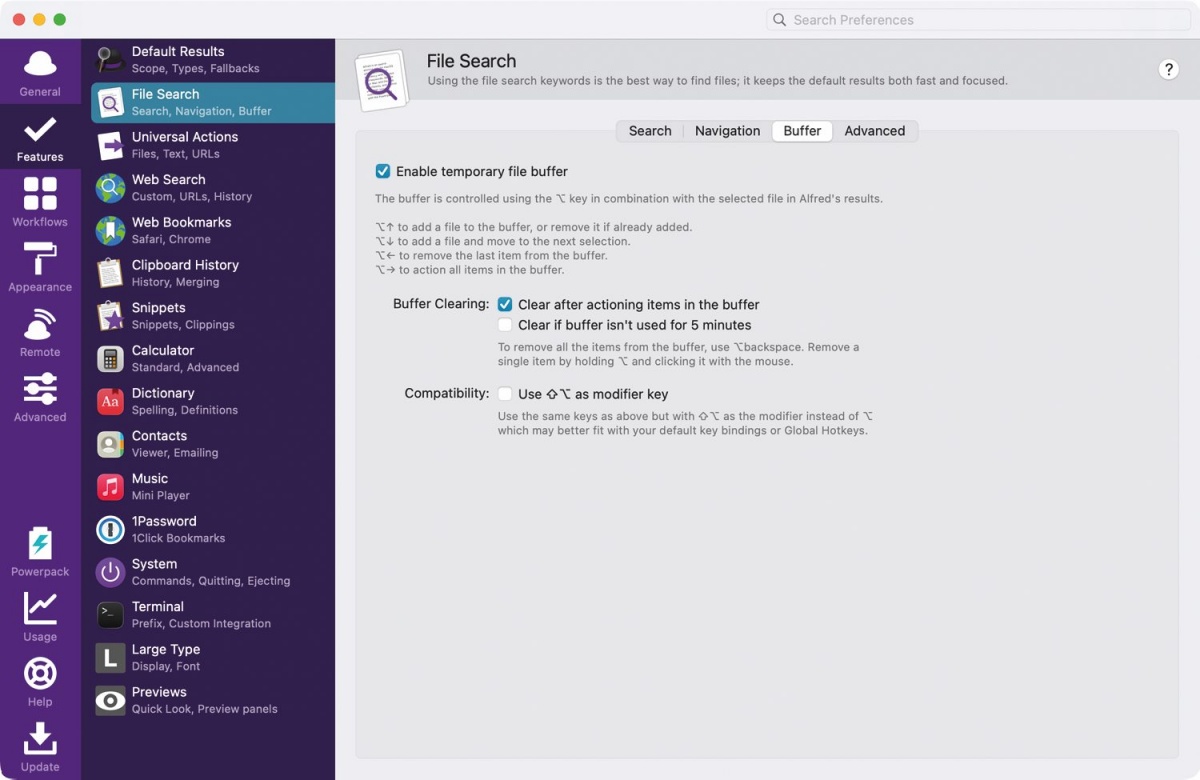
Alfred delo z datotekami pohitri ob pomoči začasnega pomnilnika.
Večina možnosti Alfreda se nastavlja v nastavitvah Preferences, ki jih odpremo prek menija znotraj aplikacije. Tam najprej spoznamo osnovne nastavitve, vključno z vročo tipko, s katero odpremo Alfredovo okno. Ko ga prilagodimo svojim potrebam, postane orodje, ki lahko občutno pohitri delo in poenostavi vsakodnevna opravila na macOS. Alfred omogoča priročno zbiranje in kopiranje več datotek hkrati ob pomoči začasnega pomnilnika, ki ga omogočimo v nastavitvah Features / File Search / Buffer / Enable temporary file buffer. Privzeto se po izvedeni akciji pomnilnik izbriše sam, saj je obkljukana možnost Buffer Clearing / Clear after actioning items in the buffer. To je v večini primerov dovolj, lahko pa brisanje zamaknemo ali ga povsem prekličemo. Ko je funkcija aktivirana, lahko začnemo zbirati datoteke. V Alfredu odpremo iskalno okno, vtipkamo ukaz Find in skupni del imena datotek, nato izberemo ustrezno datoteko in jo v medpomnilnik dodamo z bližnjico Option + puščica navzgor. Tako poiščemo in dodamo vse datoteke, ki jih želimo združiti. Ko imamo vse pripravljeno, najprej ustvarimo mapo, kamor želimo datoteke kopirati. Nato ponovno odpremo Alfreda ter s kombinacijo Option + puščica desno sprožimo dejanje za vse zbrane datoteke, izberemo možnost Copy to in začnemo vpisovati pot do ciljnega mesta, dokler se ta ne pojavi na seznamu. Ko jo izberemo in potrdimo, Alfred sam skopira vse zbrane datoteke v novo mapo. To je zelo hiter način zbiranja razpršenih datotek brez ročnega preklapljanja med okenskimi mapami. To je ena tistih funkcij Alfreda, ki se zdi nepogrešljiva, ko jo enkrat začnemo uporabljati.
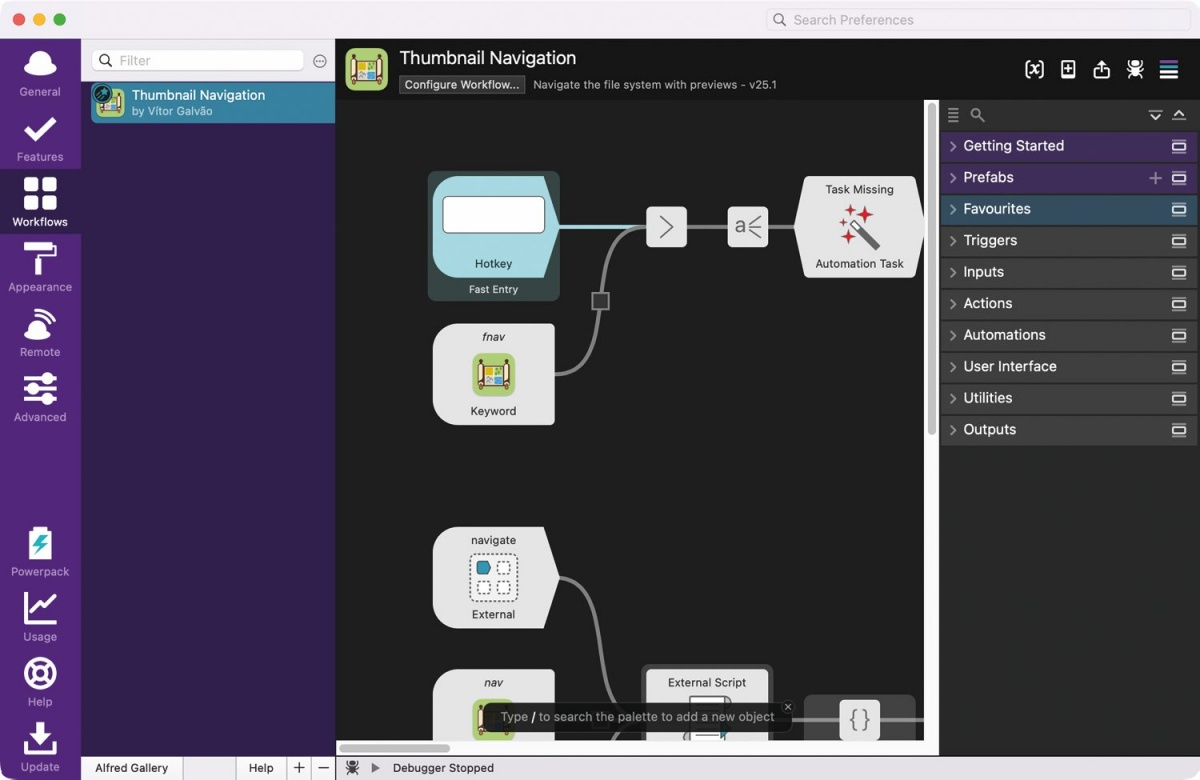
Na spletu je mogoče najti vnaprej pripravljene delovne postopke Workflows, kakršen je Thumbnail Navigation, ki olajša delo z dokumenti tipa PDF.
Alfred omogoča ustvarjanje lastnih delovnih postopkov in še večjo prilagoditev dela na macOS. Aplikacija ponuja predloge, ki pomagajo hitro sestaviti avtomatizirane korake, zato ni treba začeti povsem iz nič. Za začetek v Alfredovih nastavitvah odpremo razdelek Workflows in izberemo možnost Create a Workflow from a Template. Prikažeta se dve skupini predlog: prva vsebuje daljša, že označena zaporedja korakov za pogoste naloge, kot je integracija v Universal Actions, druga pa krajša zaporedja, ki služijo kot osnova za enostavnejše procese. Ko odpremo posamezen Workflow, se na desni strani prikaže vodnik v petih delih, ki pomaga razumeti potek dela in razlaga posamezne elemente. Na voljo so tudi Prefabs, ki delujejo kot gradniki, priljubljeni Workflowi ter celoten nabor objektov, ki jih lahko med seboj povezujemo, od vnosnih polj in skript do akcij, sprožilcev in izhodnih elementov. S kombiniranjem teh objektov lahko ustvarimo avtomatizacije, ki izvajajo zaporedja dejanj, iščejo podatke, odpirajo aplikacije, procesirajo besedila ali integrirajo sistemske funkcije. Tako Alfred postane zmogljivo orodje, ki lahko prevzame rutinske ali kompleksne naloge in jih z enim pritiskom tipke opravi namesto nas.
Iz spletne galerije namestimo Thumbnail Navigation, ki omogoča brskanje po knjižnici dokumentov PDF znotraj Alfreda brez odpiranja dodatnih aplikacij. Alfredovo okno odpremo z običajno bližnjico in vtipkamo fnav (ali drug ukaz, nastavljen v konfiguraciji Workflowa). Nato pritisnemo tipko Return, da se odpre poseben pregledovalnik dokumentov v Alfredu. Prikaže se okno, podobno majhnemu brskalniku datotek, v katerem lahko uporabljamo smerne tipke, miškin klik ali oboje. V levem stolpcu se pomikamo med vnaprej določenimi mapami, dokler ne najdemo tiste, ki vsebuje naše PDF. Workflow samodejno ustvari predoglede posameznih strani iz vsakega dokumenta, zato je pregledovanje zelo vizualno in hitro. Ko PDF odpremo, Alfred prikaže vse strani v navpičnem drsniku, podobno kot v drugih pregledovalnikih dokumentov. S tipkama navzgor in navzdol ali z miškinim koleščkom se premikamo skozi dokument, pri čemer se strani nalagajo sproti. Workflow omogoča zelo hitro listanje, saj uporablja predhodno izrisane sličice (angl. thumbnails), ki se prikažejo brez zamika tudi pri večjih dokumentih. Ko najdemo stran, ki jo želimo preučiti, jo preprosto kliknemo in Alfred jo poveča, da lahko preberemo besedilo ali preverimo vizualne elemente. Od tod lahko nadaljujemo kopiranje besedila, shranjevanje izsekov ali zapiranje pregleda – vse brez preklapljanja med aplikacijami.
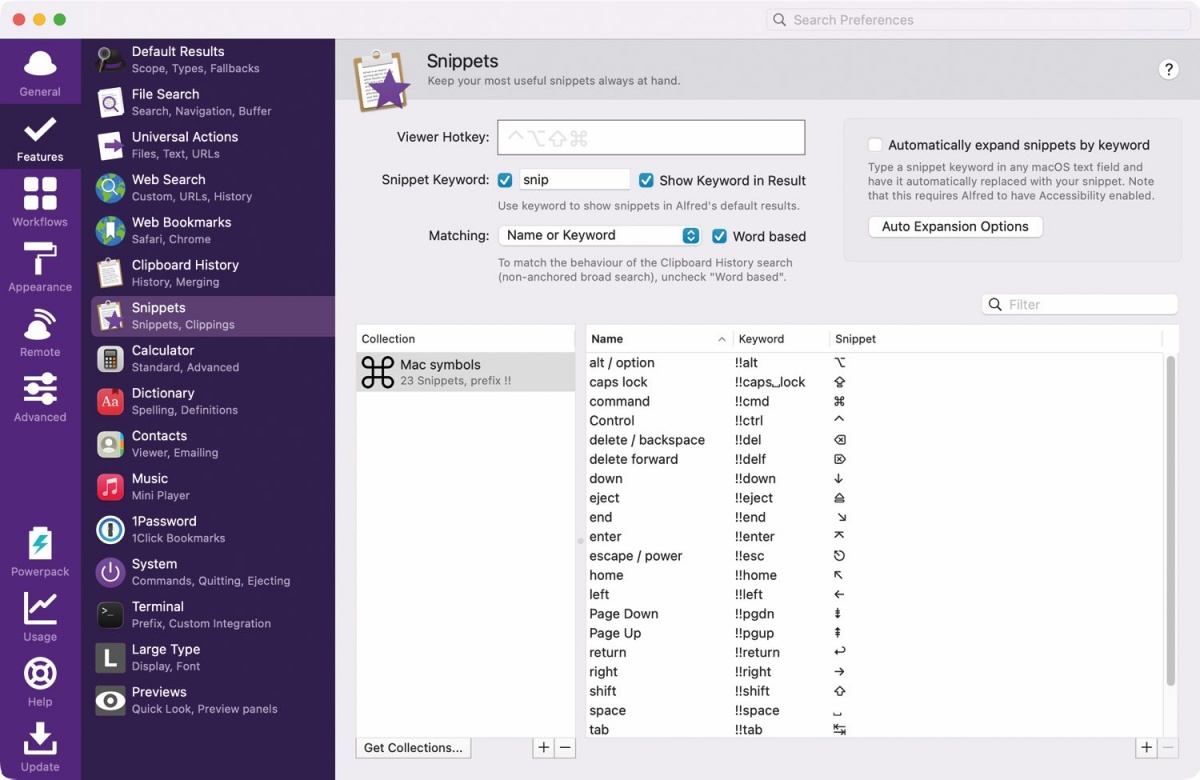
Zbirko besedilnih izrezkov »Snippets« običajno polnimo sami, nekaj pa jih je na voljo tudi v Alfredovi spletni galeriji. Med njimi je tudi zbirka macovskih znakov.
Alfred je v peti različici še dodatno izboljšal delo s koščki pogosto uporabljenih besedil, ki jih lahko hitro shranimo in pozneje prilepimo v poljuben dokument. Funkcija je namenjena vsem, ki pri delu večkrat kopirajo ponavljajoče se stavke ali fraze in želijo boljši pregled nad svojim besedilnim materialom. Za začetek moramo v nastavitvah omogočiti zgodovino odložišča, saj Alfred prav tam zajema vsebino, ki jo bo mogoče pozneje shraniti med besedilne koščke Snippets. Priporočljivo je, da se shranjujejo vse tri vrste podatkov in da je dostop do zgodovine nastavljen na bližnjico, ki ne bo v sporu z drugimi sistemskimi ukazi, na primer Cmd + Option + C. Ko je zgodovina aktivna, lahko v razdelku Snippets začnemo graditi svoje zbirke. Alfred omogoča ustvarjanje lastnih map z gumbom za dodajanje, po želji pa je mogoče uvoziti tudi že pripravljene zbirke, ki jih prenesemo iz Alfredove galerije in nato preprosto spustimo v okno z zbirkami. Uporaba je nato izjemno preprosta: ko nekje izberemo in kopiramo besedilo, ga lahko takoj shranimo v zbirko. Bližnjica odpre zgodovino odložišča, od koder izberemo ustrezni vnos in ga s kombinacijo Cmd + S shranimo v želeno zbirko. Ko kasneje potrebujemo to besedilo, znova odpremo Alfredovo okno z besedilnimi koščki, vpišemo ključni izraz, ki smo ga določili, in z uporabo puščice ter izbiro možnosti Paste as Plain Text hitro prilepimo shranjeno besedilo brez formatiranja. Gre za preprosto, a zelo učinkovito funkcijo, zaradi katere Alfred postane še uporabnejši pripomoček za vse, ki želimo večjo hitrost, red in preglednost pri delu z besedili.
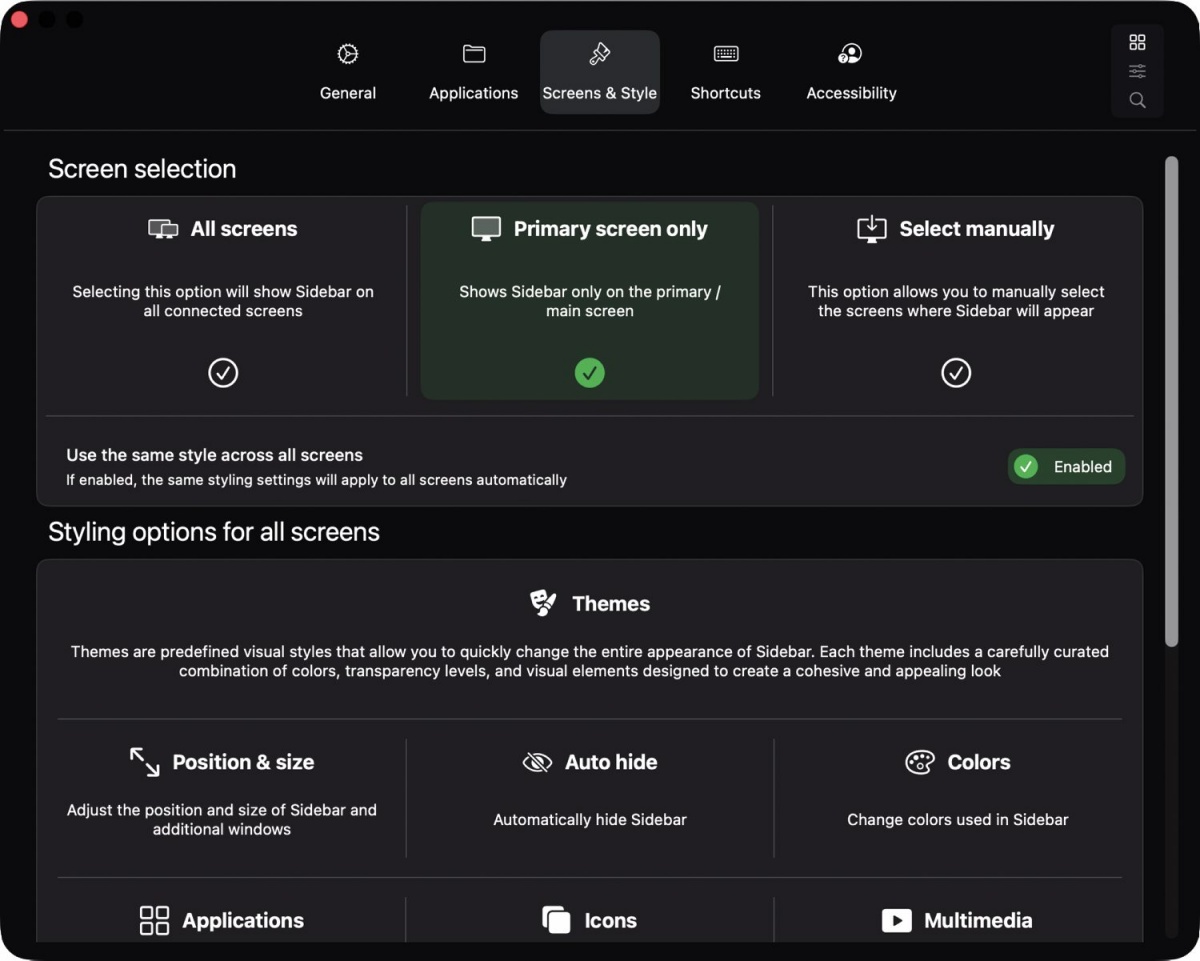
Sidebar je alternativa sidrišču »Dock«.
Za konec omenimo še alternativo sidrišču Dock. Aplikacija Sidebar ponuja eleganten način za nadomestitev klasičnega Applovega pripomočka in omogoča hitrejši dostop do aplikacij, imenikov, koledarja ter sistemskih funkcij. Sidebar med odprtimi okni rezervira prostor ob robu zaslona in tako poskrbi za bolj urejeno delovno okolje. Ena najbolj uporabnih funkcij je predogled odprtih oken in imenikov, kjer z enim premikom miške nad ikono takoj vidimo, kaj je v posameznem oknu ali mapi, ne da bi jih morali odpirati. Sidebar ponuja tudi priročne večpredstavnostne kontrole, saj omogoča pregled trenutnega predvajanja in hitro upravljanje zvoka, vključno z utišanjem sistema. Ko potrebujemo popolnoma čist zaslon, lahko z ukazom Clear View v trenutku skrijemo vsa odprta okna in se posvetimo namizju. Uporabniki z več monitorji lahko za vsak zaslon nastavijo svojo različico pripomočka, kar pomeni, da je mogoče delovni prostor popolnoma prilagoditi posameznim nalogam. Tudi videz je povsem nastavljiv, od barv in stopnje zamegljenosti ozadja do lebdečega načina prikaza in lastnih ikon. Sidebar lahko služi tudi kot organizacijsko središče, saj vključuje koledar, ki ga je mogoče uporabljati neposredno iz aplikacije. Zaradi kombinacije preglednosti, prilagodljivosti in dodatnih funkcij je Sidebar privlačna rešitev za vse, ki želijo bolj urejen in učinkovitejši namizni prostor.